

Die Anweisungen finden Sie auf dem App-Bildschirm.
Durch Antippen des gewünschten Bildschirms gelangen Sie zu einer Erklärung der Funktion.

Wachet über
Funktionsdetails anzeigen ➔
Einstellungen und Sonstiges
Zu den verschiedenen Einstellungen ➔🔰 So starten Sie mit der App
Neues Konto erstellen
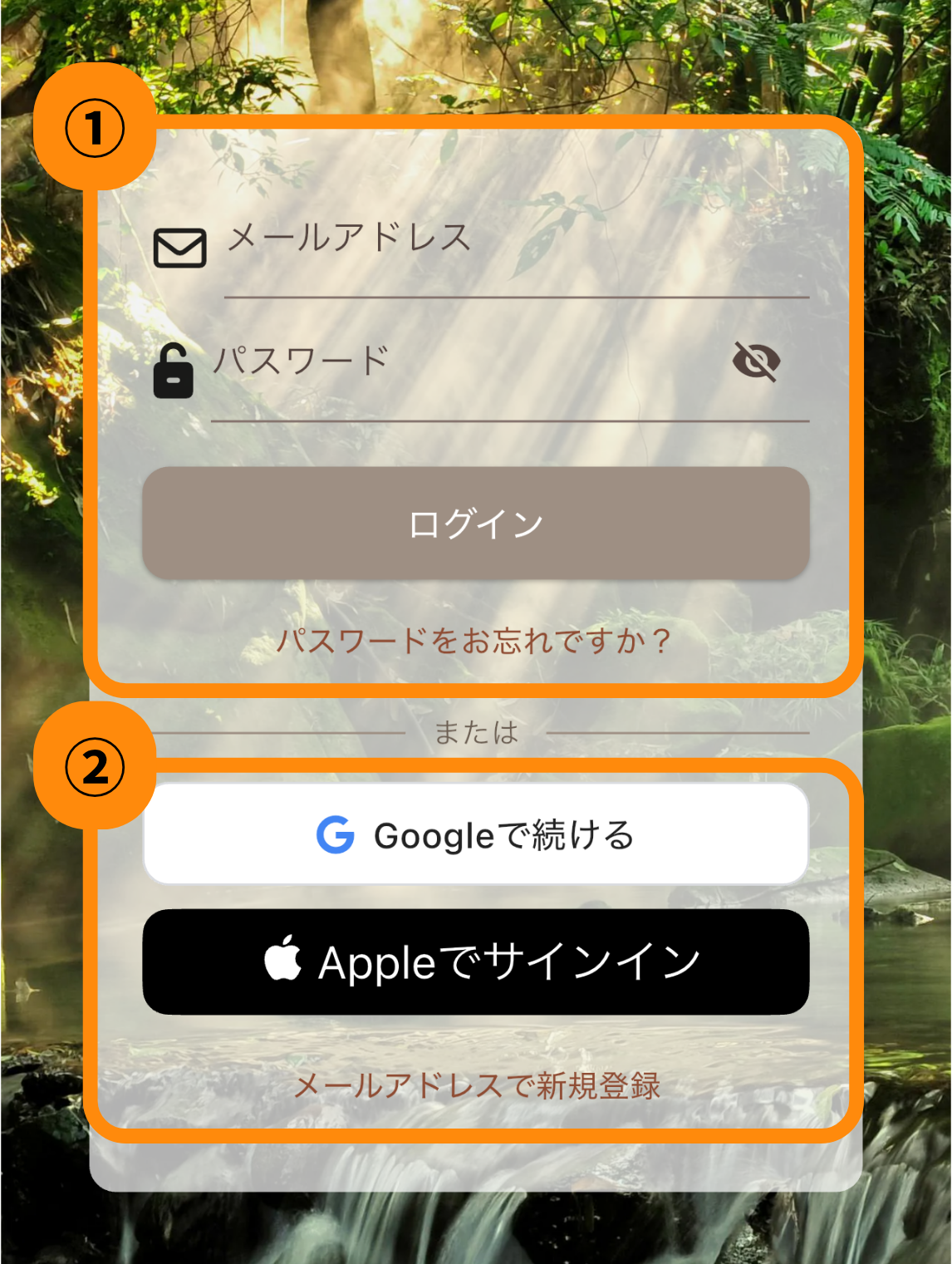
②Von Google und Apple
Kann sofort erstellt werden
*Für diejenigen, die bereits ein Konto besitzen
Geben Sie ① ein, um sich anzumelden.
Wenn Sie mit Google oder Apple angemeldet sind
Melden Sie sich von Punkt 2 an
Ersteinrichtung des Profils
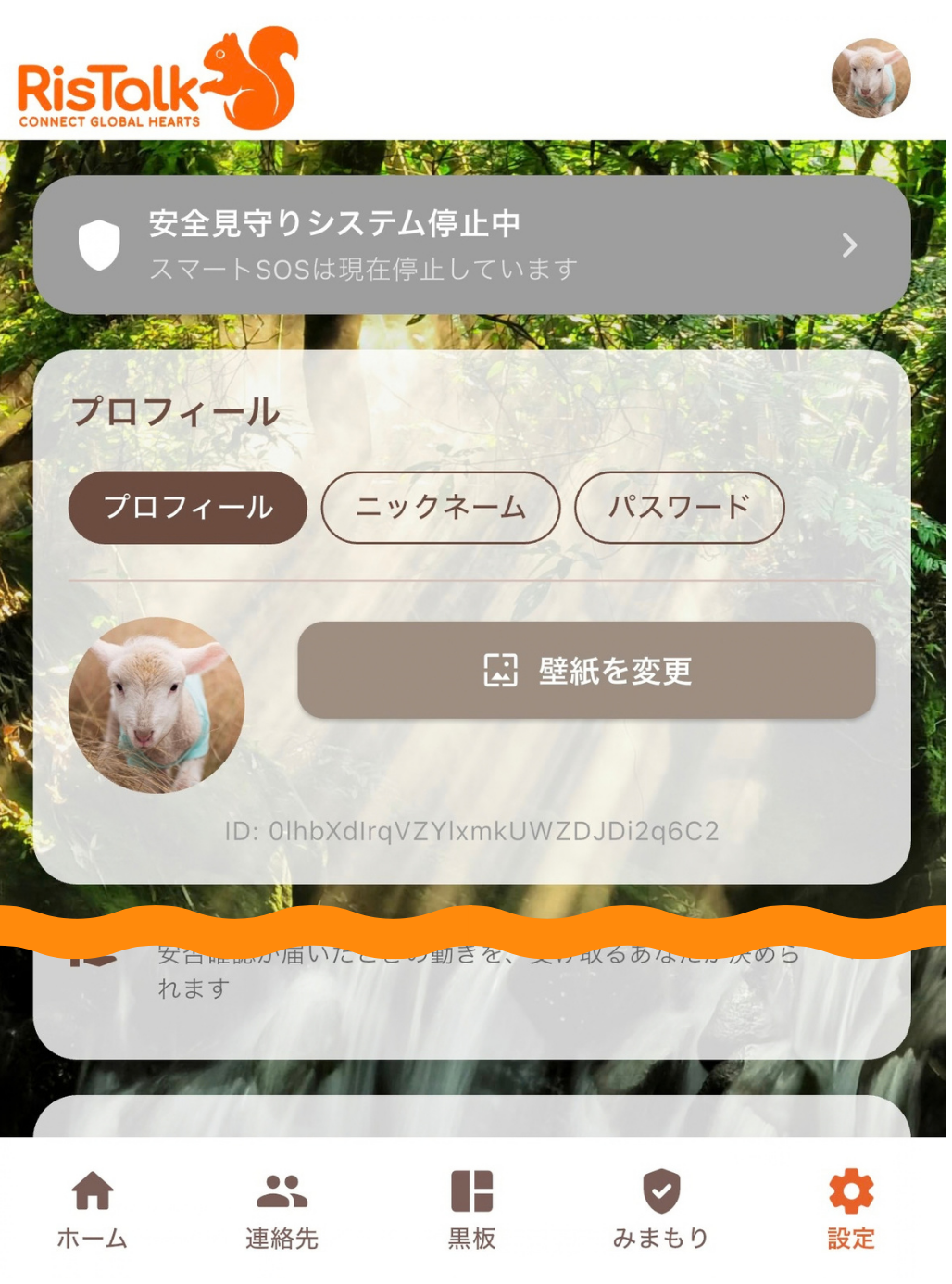
einfachZu
Sei du selbst
- Gib deinen Spitznamen ein
Zum Startbildschirm gehen - Einstellungen > Profilbild
Tippen Sie auf das Symbol - Wähle dein Lieblingsbild
Einrichtung abgeschlossen!
So füge ich Freunde hinzu

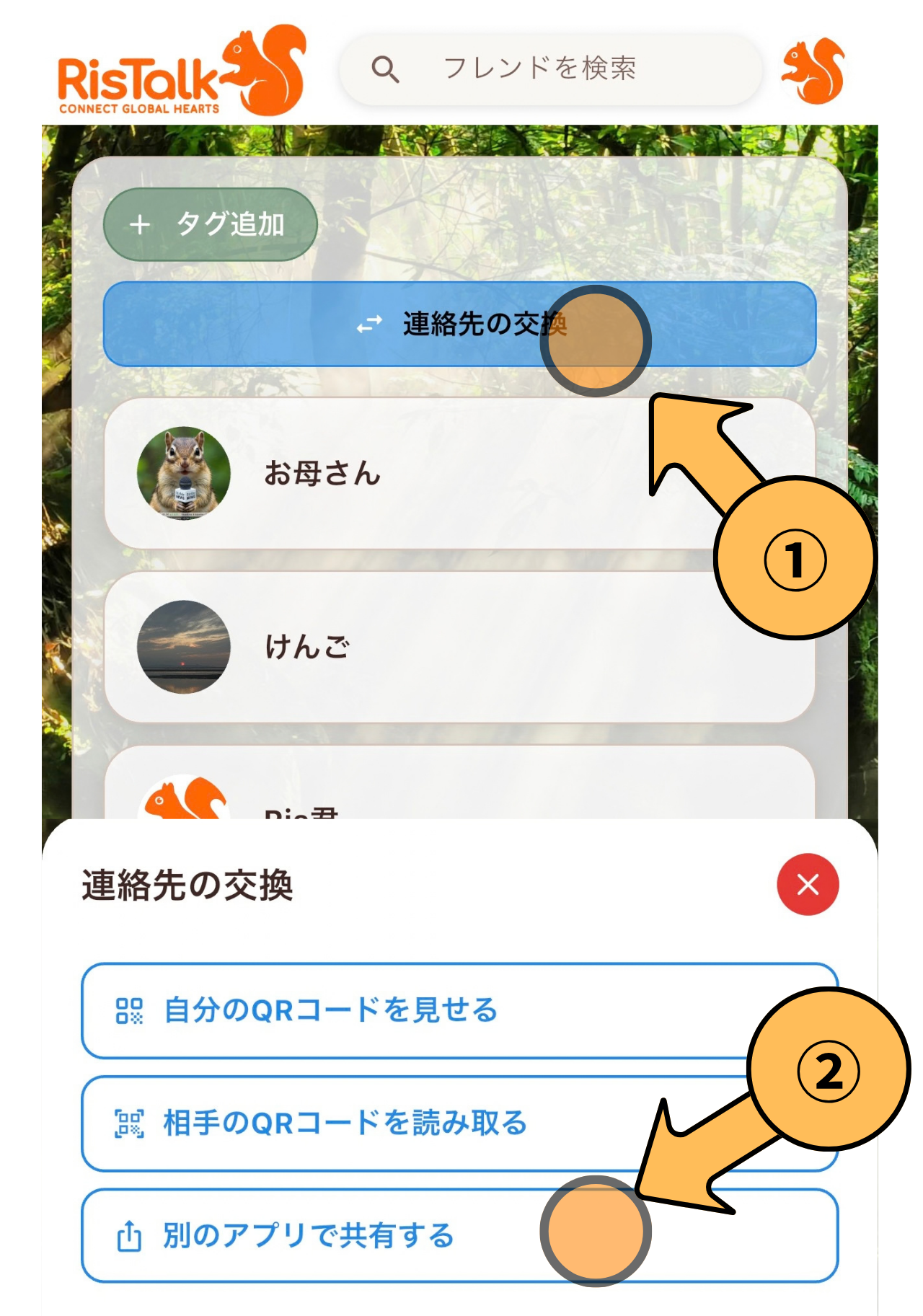
Auch wenn wir getrennt sind,
LinkVerbinden.
- Tippen Sie auf die Schaltfläche in der oberen rechten Ecke des Bildschirms.
- Wählen Sie den Empfänger im Freigabebildschirm aus.
- Eine Einladung wurde verschickt.
Wenn die andere Person die Nachricht öffnet, fügst du sie als Freund hinzu!

Wie man das erste Gespräch beginnt
Halten Sie Ihr Smartphone ans Ohr
deinStimmeSchicken!
Halten Sie Ihr Smartphone ans Ohr.
"Pico"
Die Aufnahme begann von dort aus.
Nimm es von deinem Ohr weg
"Rauschen"
Übermittlung abgeschlossen.

So verwenden Sie den Chat-Bildschirm
Eingabeleiste für Nachrichten
 Stempel
Gefühle erzeugen
Selbstgemachte Stempel
Weltweit einzigartigStempel
Zusammen mit Ihrer StimmeSchicken wir es ab!
 Datei auswählen
Exklusive Funktionen des Premium-Plans
Dateiübertragung
ArbeitseffizienzZur nächsten Dimension
PDFs und diverse andere Dateiformate werden ebenfalls unterstützt.
Sie können auswählen und direkt senden.
Von alltäglichen Notizen bis hin zu wichtigen Dokumenten,
Die Kommunikation ist in jedem Format möglich.
 Aufgenommen mit einer Kamera
 Aus Fotos auswählen
 Standortfreigabe
  Freundesvorstellung
Anrufinitiierungsverfahren und -plan
Sie können jederzeit über die App einen kostenlosen Anruf starten. Die Gesprächsdauer für die einzelnen Tarife ist wie folgt:
pro Zeit3 MinutenTag 110 MalVerfügbar bis
AnrufdauerVöllig unbegrenzt
Benachrichtigungen von Freunden deaktivieren (Stummmodus)
Schalten Sie Benachrichtigungen aus, wenn Sie sich konzentrieren möchten oder schlafen gehen. Sie können Ihre Nachrichten in Ihrem eigenen Tempo abrufen.
Die andere Person wird in keiner Weise darüber informiert, dass Sie die Benachrichtigungen deaktiviert haben.
Die gesamte Geschichte bleibt erhalten, auch wenn keine Geräusche oder Banner zu hören sind.
In Vorbereitung

Kontaktadresse
Wie man Tags verwendet
Durch das Hinzufügen von Schlagwörtern wie „bester Freund“, „Verein“ oder „Arbeit“ können Sie die Person, der Sie eine Nachricht senden möchten, auch bei wachsender Kontaktliste leicht wiederfinden.
Wie man Tags erstellt und löscht
Erstellen eines neuen Tags
- Bildschirmoberseite
 Klopfen
 - [Geben Sie den Tag-Namen ein.
- Wähle die Freunde aus, die du markieren möchtest ⇒ Speichern
Entferne unnötige Tags
- [Alle Tags anzeigen] oben auf dem Bildschirm
Klopfen - Wählen Sie die Tags aus, die Sie nicht benötigen ⇒ Tags bearbeiten
- Diesen Tag entfernenKlicken
Wie öffne ich eine Nachricht?
Sie können Nachrichten und Umfragen gleichzeitig an markierte Freunde senden.

Verfahren
-
1
Oben auf dem Startbildschirm[Alle Tags anzeigen]Klopfen
-
2
Tippe auf das von dir erstellte Tag ➔ Oben im Bild[Grüner Knopf 🟢]Klopfen
Was bedeutet „Freundesinformationen bearbeiten“?
Sie können den Namen, die Aussprache und Notizen der Person eingeben, die Sie als Freund hinzugefügt haben.
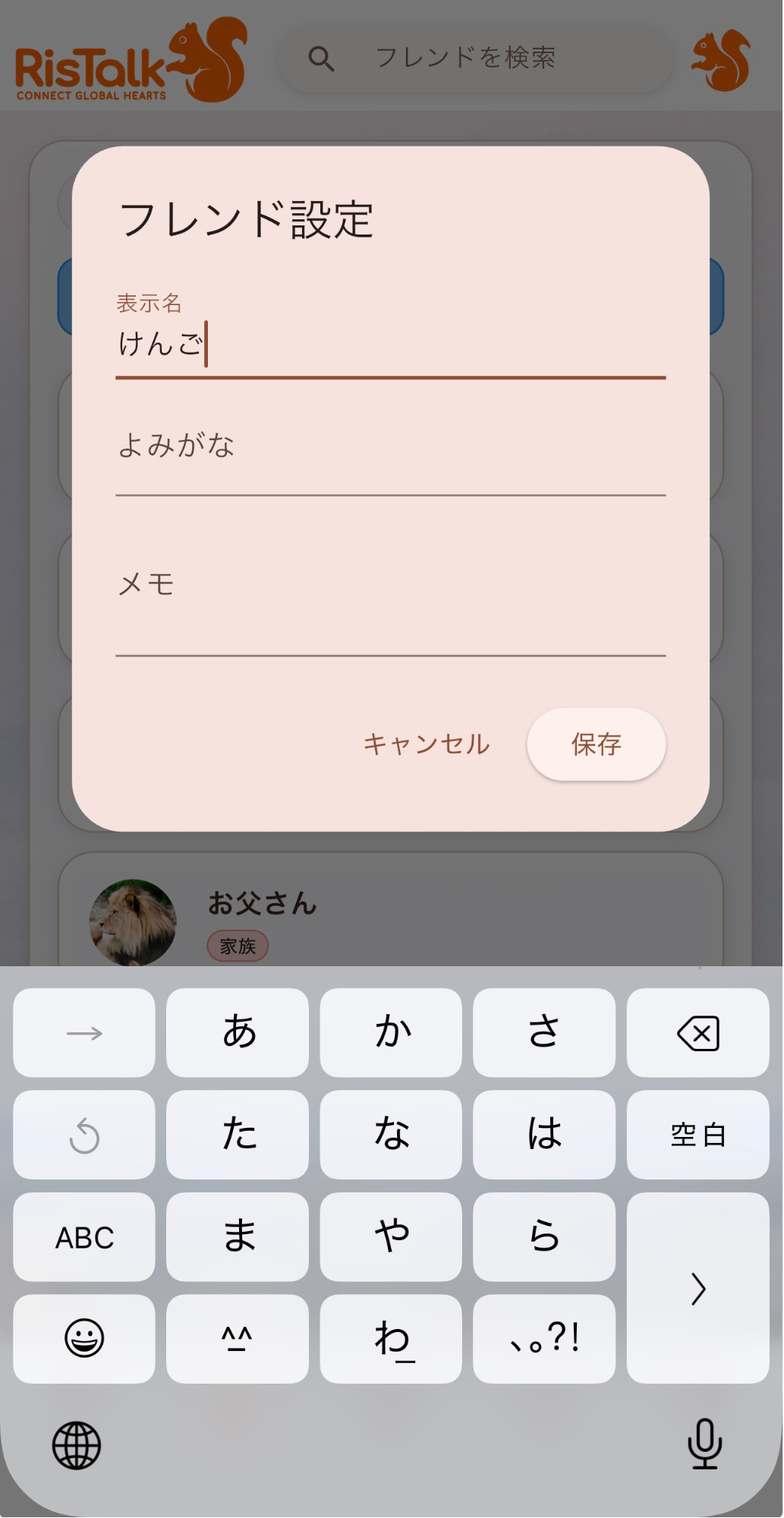
Anzeigename
Dies sind die Namen deiner Freunde, die auf dem Startbildschirm angezeigt werden.
*Die von Ihnen vorgenommenen Einstellungen werden der anderen Partei nicht angezeigt.
phonetisches Lesen
Dies wird verwendet, wenn man Namen freihändig vorlesen möchte.
Memo
Wo haben wir uns kennengelernt?
• Gemeinsame Hobbys
• Worüber wir gesprochen haben
Das hilft dabei, dass man nach einiger Zeit nicht vergisst, wer jemand ist.

Tafel
Wie man eine Tafel baut
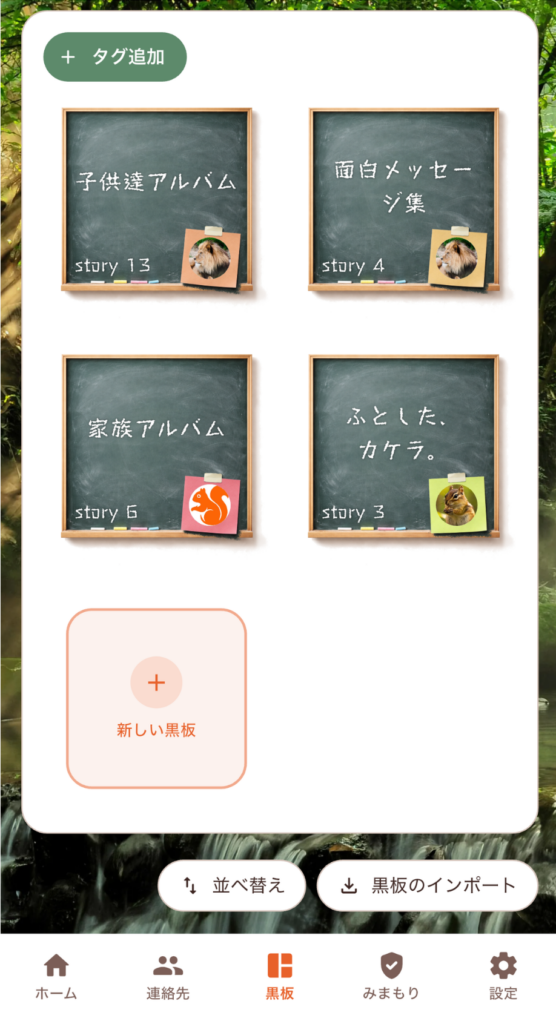
Auf der Tafel können Sie Sprachnachrichten und Fotos zusammen speichern.
-
1
Unterer Teil des App-Bildschirms[Tafel]Klopfen
-
2
[+ Neue Tafel]Klopfen
-
3
Geben Sie Ihren Namen ein[ halten ]
-
1
Nachrichten, die Sie im Chat speichern möchtenDrücken und halten
-
2
Aus dem Menü[An die Tafel senden]Klopfen
-
3
[+ Neue Tafel]Wählen Sie einen Namen und speichern Sie.
Wie man einem Freund eine Nachricht über die Tafel sendet
Sie können die Tafel mithilfe von benutzerdefinierten Dateien oder Links freigeben.
Sie können zwischen zwei Methoden wählen.
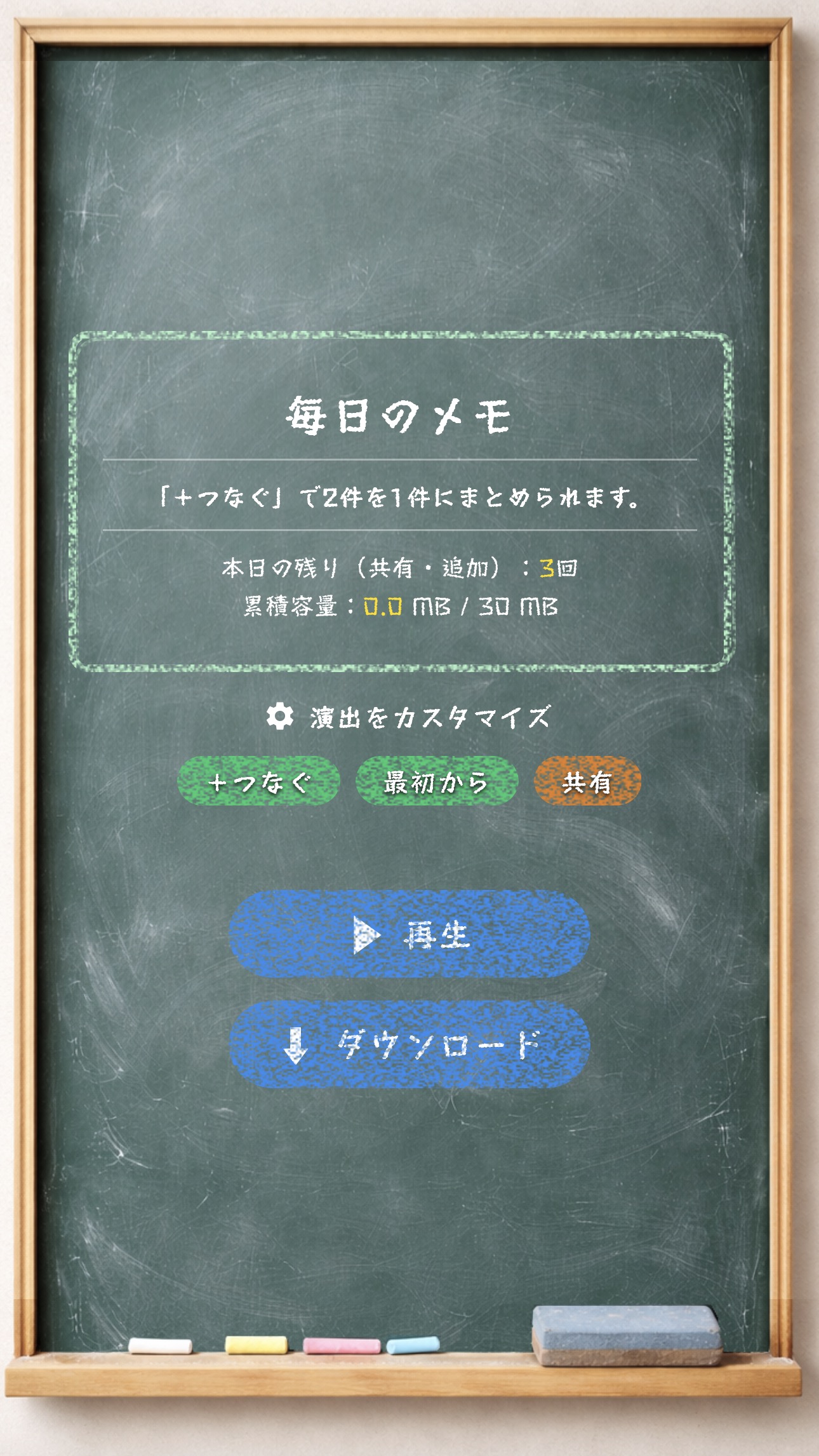
- 1Oben rechts im Album-Bearbeitungsbildschirm[ ︙ ]Klopfen
- 2Aus dem Menü[Videowiedergabe und Teilen in sozialen Medien]Wählen
- 3Die Seite, die sich öffnete[Aktie]Klopfen
⇒ Der Link wird kopiert und kann auf jeder Social-Media-Plattform geteilt werden.
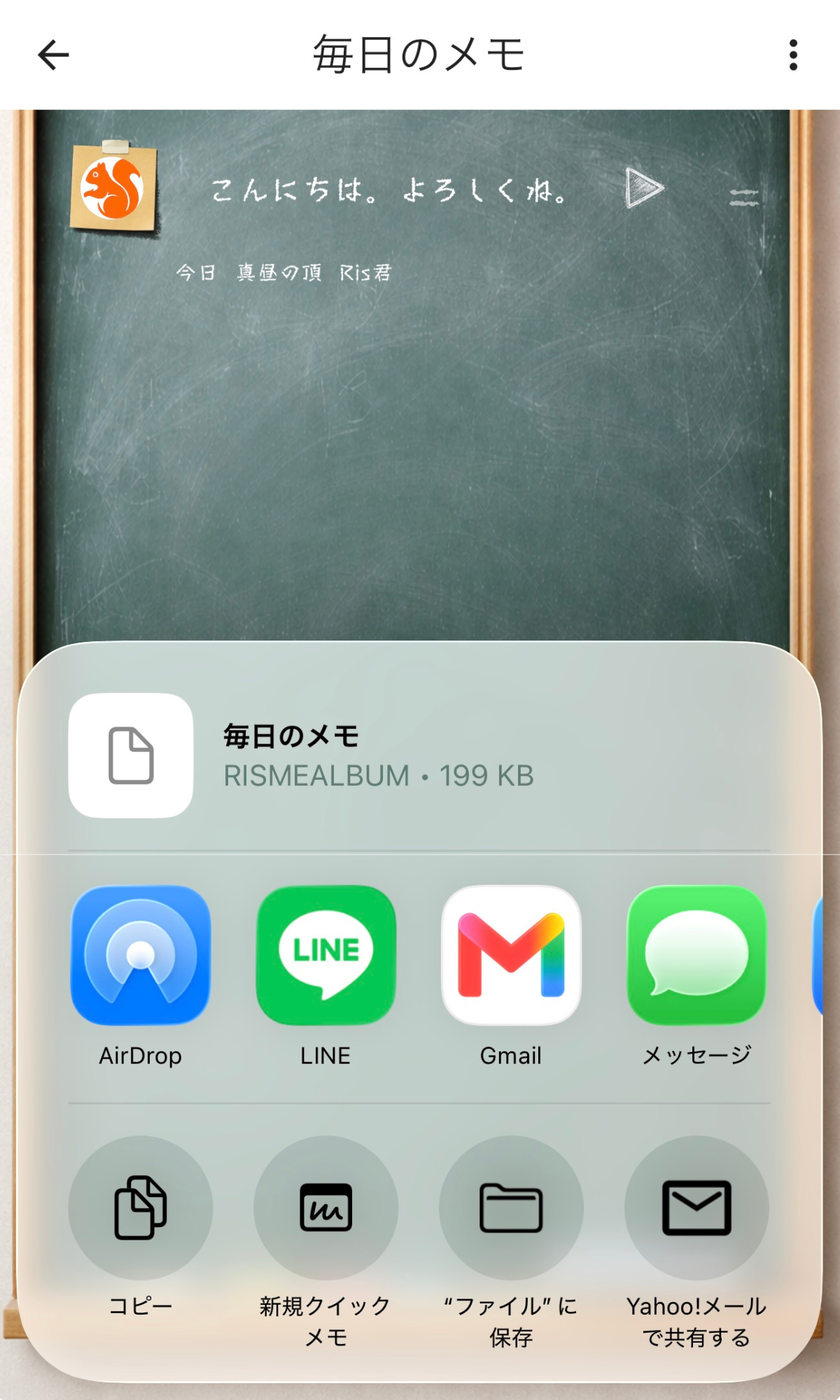
- 1Oben rechts im Album[ ︙ ]Klopfen
- 2Aus dem Menü[📦 Export]Wählen
- 3Teilen Sie die generierte Datei im proprietären Format per AirDrop oder Dateiübertragung.
Wie man die Tafel bearbeitet
① Wie man Nachrichten und Fotos an die Tafel anbringt
Verfahren
-
1
Ich möchte es im Chatfenster auf die Tafel schreiben.
Nachricht oder Foto gedrückt halten. -
2
Aus dem Menü[An die Tafel senden]Klopfen
-
3
Tafel auswählen ⇒ Speichern abgeschlossen!
② Bearbeiten der Tafel・Exportfunktion
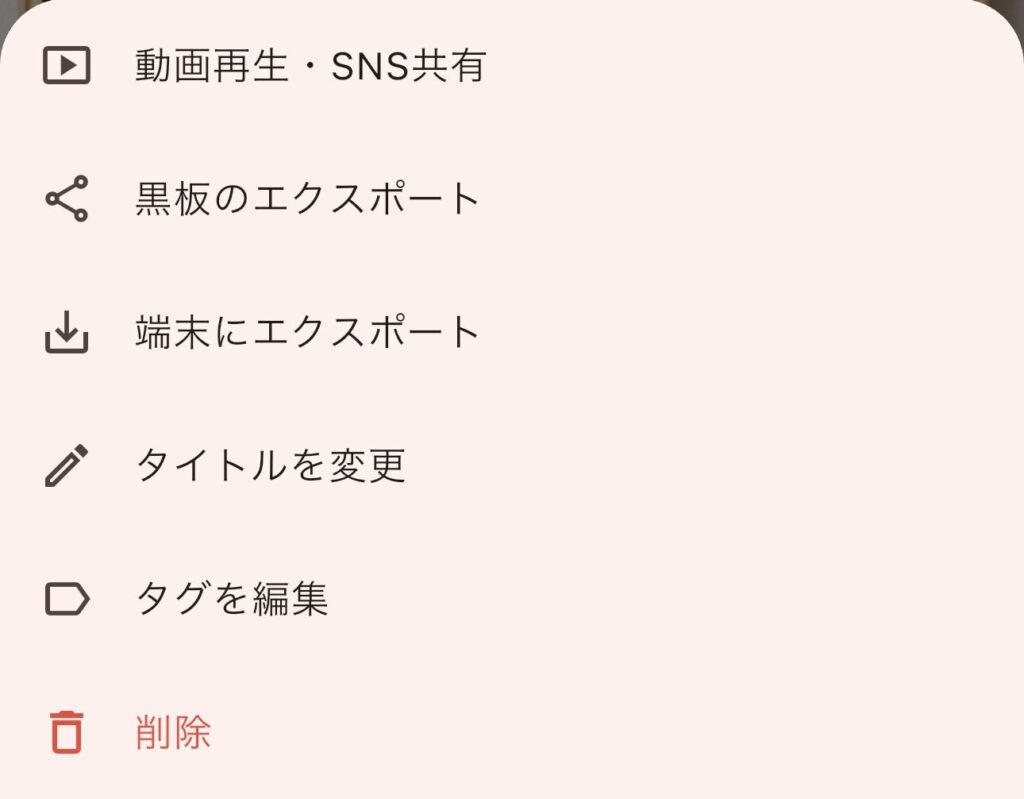
Sie können eine URL generieren und diese mit Freunden und Familie teilen.
Hochwertige Dateien können mithilfe von App-spezifischen Dateien übertragen werden.
Lade das Album herunter und speichere es auf deinem Smartphone
Sie können den Namen der Tafel bearbeiten.
Sie können die zugehörigen Tags bearbeiten.
Unerwünschte Alben löschen.
Wachet über
Wie man das Überwachungssystem benutzt
Es kann Standortinformationen aufzeichnen und im Notfall einen SOS-Notruf absetzen.
Schalten Sie das Überwachungssystem ein.

-
1
Sie werden zur Überwachungsseite weitergeleitet.
-
2
Tippen Sie auf den Schalter in der oberen rechten Ecke des Bildschirms.[ AN 🟢 ]Umstellung auf diese Version
Wenn Sie den Schalter einschalten, erscheint auf Ihrem Smartphone eine Bestätigungsmeldung bezüglich der Verwendung von Standortinformationen.
sicher[Immer erlauben] oder [Bei der Nutzung der App zulassen]Bitte hier tippen.
*Wenn Sie den Zugriff immer erlauben, können Sie genauere Datensätze einsehen.
🔧 Wenn Sie die Einstellung zuvor auf „Nicht zulassen“ gesetzt haben und sie nicht aktivieren können (Vorgehensweise bei den Geräteeinstellungen)
Sie können die Standortberechtigungen jederzeit über die Einstellungen-App Ihres Smartphones wiederherstellen:
- Smartphone"Einstellung"Öffne die App
- Scrollen Sie durch den Bildschirm und wählen Sie den Namen dieser App aus.
- [Standortinformationen]Klopfen
- [Immer erlauben]Kreuzen Sie das Kästchen an.
- Smartphone"Einstellung"➔"App"
- Diese App auswählen ➔[ Autorität ]
- [Standortinformationen]Klopfen
- [Immer erlauben]Wählen
Wählen Sie die Empfänger, mit denen Sie Ihren Standort teilen möchten, Tag für Tag aus.
Wenn Sie Informationen mit Ihrer Familie teilen, diese aber vor Kollegen und Bekannten geheim halten möchten, können Sie jedes Tag bedenkenlos ein- oder ausschalten.
-
1
[👥 Empfänger der Überwachung]Tippen Sie auf
-
2
Markieren Sie die Kästchen neben den Tags, die Sie verwenden möchten, um Ihren aktuellen Standort zu teilen.
-
3
Oben rechts auf dem Bildschirm[Bestätigt]Tippen Sie hier, um die Einrichtung abzuschließen.
- 🏠 Familie 🟢 Teilen Es kann im Notfall oder bei der Heimkehr sofort überprüft werden.
- 💼 Unternehmen/Projekt ⚪ Nicht geteilt Ihr aktueller Standort wird überhaupt nicht übermittelt.
- ⚽ Kreise und Bekanntschaften ⚪ Nicht geteilt Ihr aktueller Standort wird überhaupt nicht übermittelt.
Standortinformationen
Von der automatischen Speicherung Ihrer üblichen Reisehistorie über die Erkennung von Anomalien bis hin zur Durchführung von Katastrophenschutzübungen können Sie die Sicherheitsfunktionen, die Sie und Ihre Lieben schützen, frei anpassen.
Regelmäßige Standortaufzeichnung (alle 5 Minuten / 24 Stunden lang gespeichert)
Batteriesparende und automatische LöschfunktionWenn aktiviert, auch wenn die App nicht ausgeführt wird...Speichert automatisch einmal pro Stunde den aktuellen Standort.Das System speichert nur Daten der letzten 24 Stunden; ältere Datensätze werden automatisch überschrieben und gelöscht.
Automatischer Notruf (SOS) & Katastrophenschutztraining (Test)
Ausgestattet mit Anomalieerkennungs- und Trainingsmodi.- SOS-Taste Wenn die SOS-Taste am unteren Rand des Überwachungsbildschirms angetippt wird
- Batterie fast leer Wenn der Akku des Geräts schwach ist und die Kommunikation wahrscheinlich unterbrochen wird
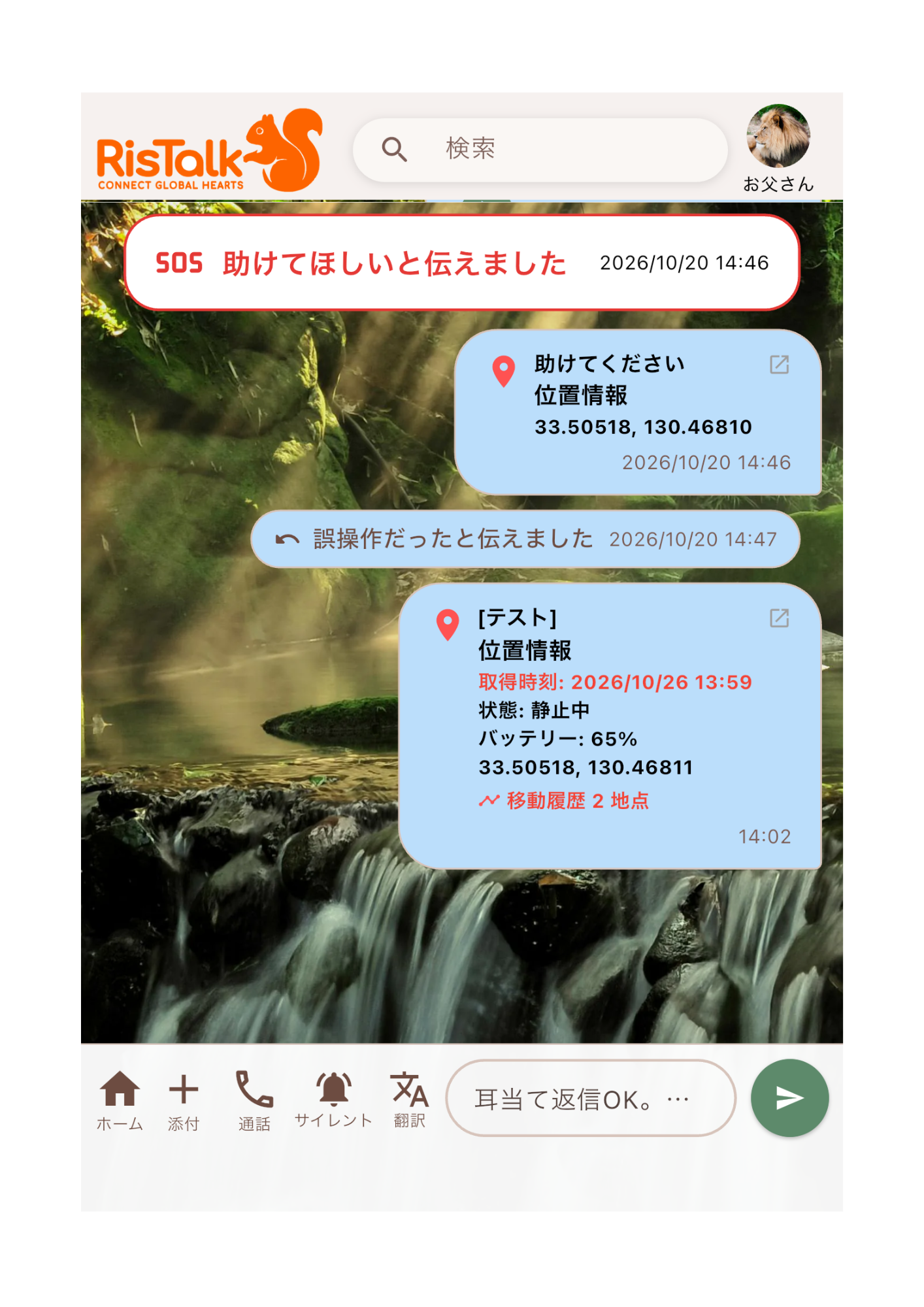
Für diejenigen, die sich Sorgen machen, ob ihre SOS-Benachrichtigung im Notfall tatsächlich ihr Ziel erreicht, haben wir eine Funktion zur Katastrophenvorsorge integriert, mit der Sie überprüfen können, wie SOS-Benachrichtigungen zugestellt werden.
-
1
Unter der gemeinsamen Übereinkunft der überwachten Person[Katastrophenschutzübung: Übertragungstest]Klopfen
-
2
Nach dem Antippen wird sofort eine Nachricht an das angegebene Tag gesendet.
-
3
"[Training] Sicherheitstest"Sie erhalten eine Nachricht und eine Karte Ihres aktuellen Standorts.
Überprüfen Sie Ihren bisherigen Standort und Statusverlauf.
ZeitleistenanzeigeWenn Sie das aufgezeichnete Protokoll öffnen, werden nicht nur die PINs angezeigt, sondern auch detaillierte Informationen in einem Zeitleistenformat, sodass Sie den Status und die Aktivität des Geräts auf einen Blick erfassen können.
Erkundigen Sie sich, wie die Dinge heute stehen.
Sie können Benachrichtigungen an Mitglieder mit bestimmten Tags senden, die dann mit einer von drei Optionen antworten können: „Ich bin in Sicherheit“, „Ich bin in Schwierigkeiten“ oder „Bitte helfen Sie mir“.
Schritte zum Senden einer Nachricht zum Einchecken
Betrieb des Absenders-
1
Auf dem Überwachungsbildschirm[Die Person, an die Sie es senden möchten]Klopfen
-
2
Wählen Sie das Tag des Empfängers und Ihre bevorzugte Antwortzeit aus den folgenden beiden Optionen:Ich brauche jetzt eine Antwort.
Für Notfälle oder dringende Kontrollen
Jederzeit ist es in Ordnung.Zur täglichen Überwachung des Wohlbefindens. Antworten können zum gewünschten Zeitpunkt und ohne Zögern versendet werden.
-
3
Zum sofortigen Senden tippen.
Die Bildschirmanzeige auf der Empfängerseite (die Benutzeroberfläche, die den Absender erreicht)
Wie es dem Empfänger erscheintAuf dem Bildschirm des Empfängers wird ein spezielles Feld angezeigt, das es ihm ermöglicht, mit einem einzigen Tippen seinen aktuellen Status mitzuteilen, ohne Text eingeben zu müssen.
Erkundigen Sie sich, wie die Dinge heute stehen.
Sie können eine Benachrichtigung an alle Mitglieder eines bestimmten Tags senden, die dann mit einer von drei Optionen antworten können: „Ich bin in Sicherheit“, „Ich bin in Schwierigkeiten“ oder „Bitte helfen Sie mir“.
- Reaktionen und Antworten(Antworten mit Zitaten auf bestimmte Nachrichten, Stempel, Emoji-Reaktionen)
- Nachrichten bearbeiten, zurückrufen oder löschen
- Organisation des Chatraums(Anpinnen, ausblenden, archivieren, stummschalten)