

查找有关如何使用该应用程序的说明。
点击你想查看的屏幕,即可查看该功能的说明。

守护着
查看功能详情 ➔
设置和其他
前往各种设置 ➔🔰 如何开始使用该应用
创建新帐户
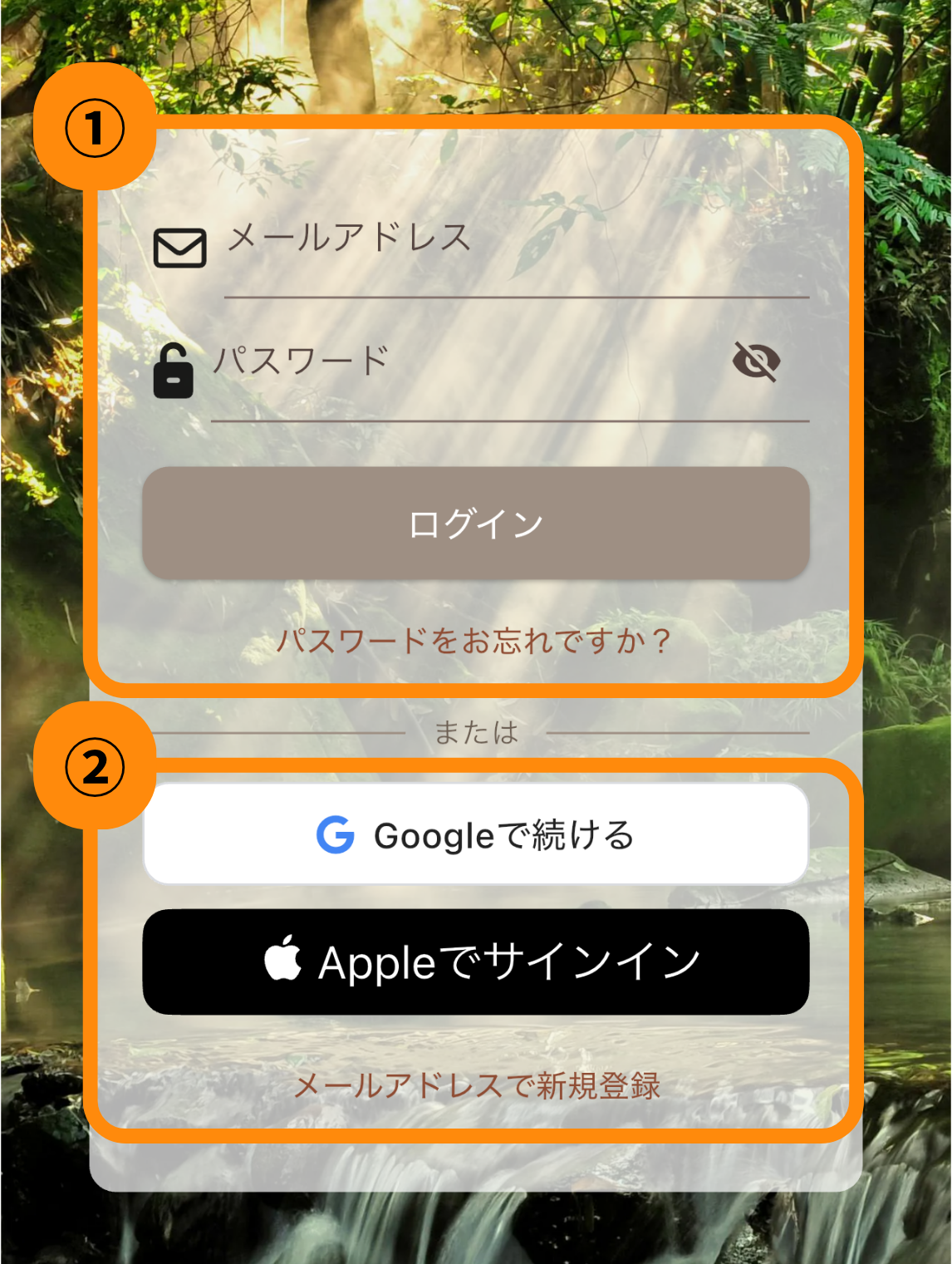
②来自谷歌和苹果
可立即创建
*对于已有账户的用户
输入①登录
如果您已登录 Google 或 Apple 帐户
从②登录
初始配置文件设置
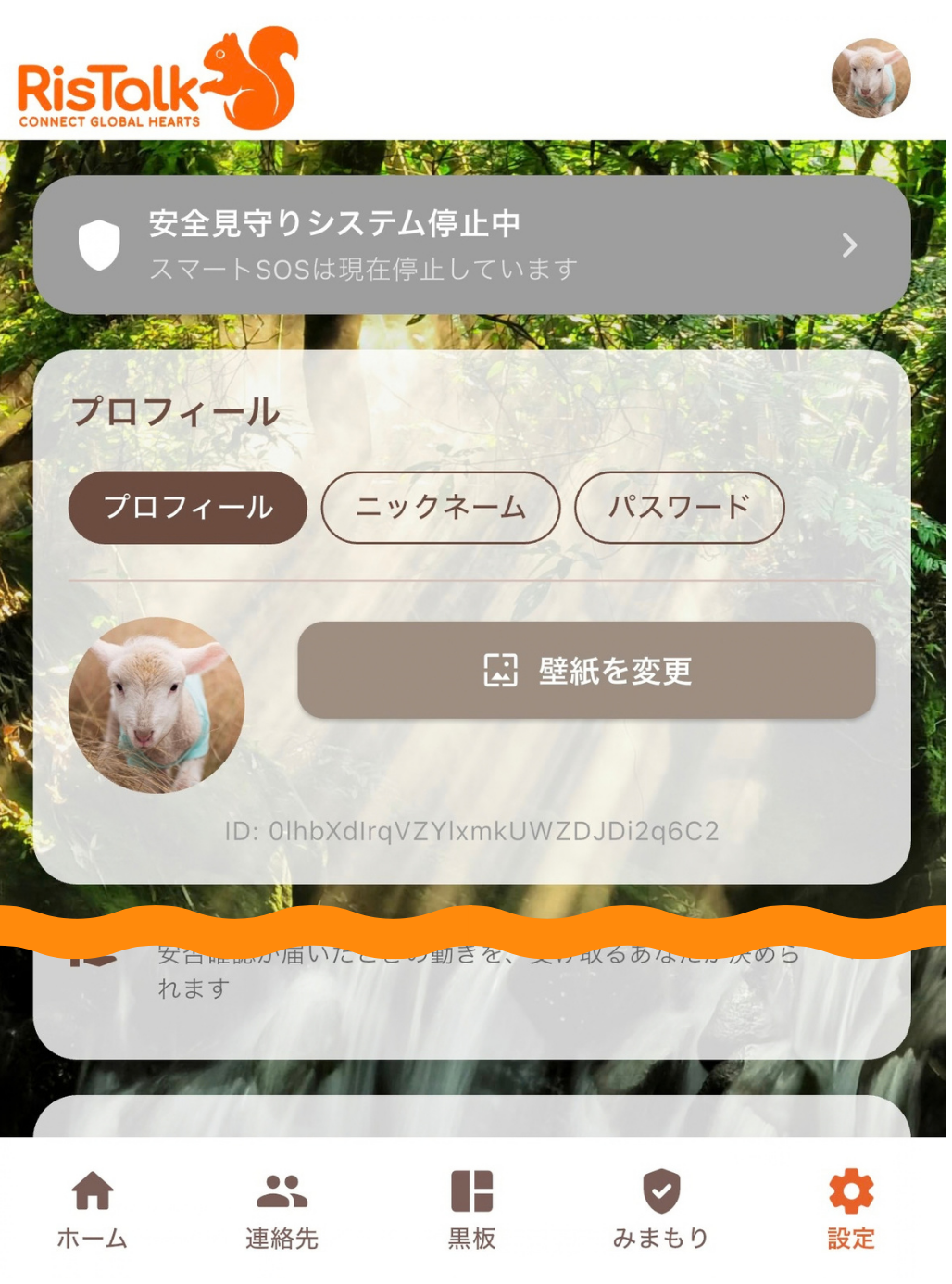
简单的到
做你自己
- 输入你的昵称
返回主屏幕 - 设置 > 个人资料图片
点击图标 - 选择你最喜欢的图片
设置完成!
如何添加好友

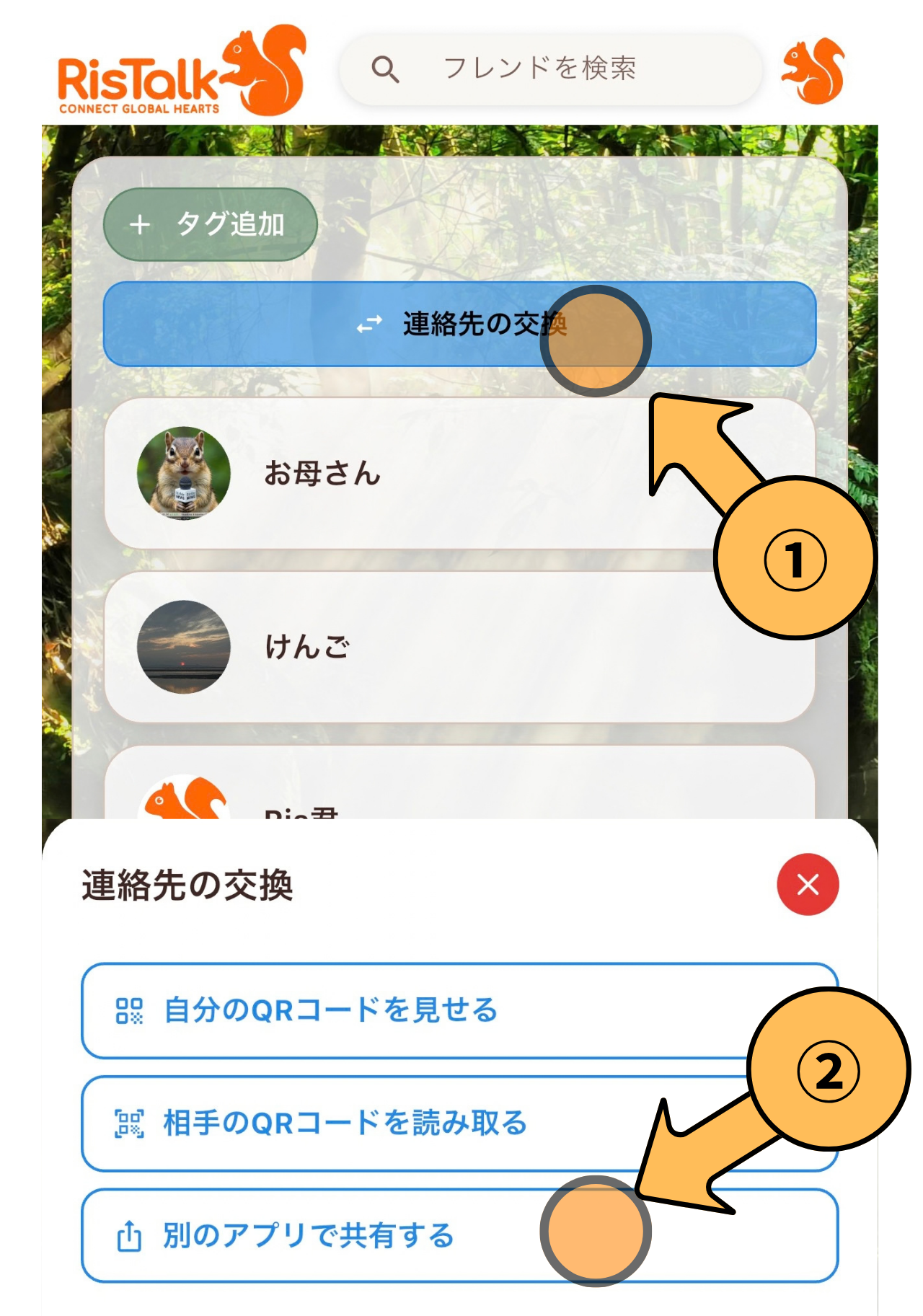
即使我们分隔两地,
关联连接。
- 点击屏幕右上角的按钮。
- 从共享屏幕中选择收件人。
- 邀请函已发出。
当对方打开后,你就可以添加他们为好友了!

如何开始第一次对话
将智能手机贴近耳朵
你的嗓音发送!
将智能手机贴近耳朵。
“微微“
录音从那里开始。
把它从耳朵上拿开
“嗖“
发送完成。

如何使用聊天界面
消息输入栏
 邮票
邮票
营造感觉
自制印章
世界独一无二邮票
以及你的声音发送吧!
 选择文件
选择文件
高级计划专属功能
文件传输
工作效率进入下一个维度
同时支持PDF和其他各种文件格式。
您可以选择并直接发送。
从日常笔记到重要文件,
沟通可以采用任何形式。
 用相机拍摄
用相机拍摄 从照片中选择
 位置共享
位置共享  朋友介绍
朋友介绍呼叫发起程序和计划
您可随时通过应用发起免费通话。各套餐的通话时长如下:
每次3分钟第一天10次有效期至
通话时长完全无限
关闭好友通知(静默模式)
当你想集中注意力或准备睡觉时,请关闭通知。你可以按照自己的节奏查看消息。
对方完全不会收到您已关闭通知的通知。
即使没有声音也没有旗帜,整个历史依然存在。
准备中

联系地址
如何使用标签
通过添加“最好的朋友”、“俱乐部”或“工作”等标签,即使您的联系人列表不断增长,您也可以轻松找到要发送消息的人。
如何创建和删除标签
创建新标签
- 屏幕顶部
 轻敲
轻敲 - [请输入标签名称。
- 选择你想标记的朋友 ⇒ 保存
移除不必要的标签
- 屏幕顶部的[查看所有标签]
轻敲 - 选择不需要的标签 ⇒ 编辑标签
- 移除此标签点击
我该如何发送消息?
您可以一次性向所有被标记的好友发送消息和调查问卷。

程序
-
1
主屏幕顶部[查看所有标签]轻敲
-
2
点击您创建的标签 ➔ 图片顶部[绿色按钮🟢]轻敲
“编辑好友信息”是什么意思?
您可以输入您添加为好友的人的姓名、发音和备注。
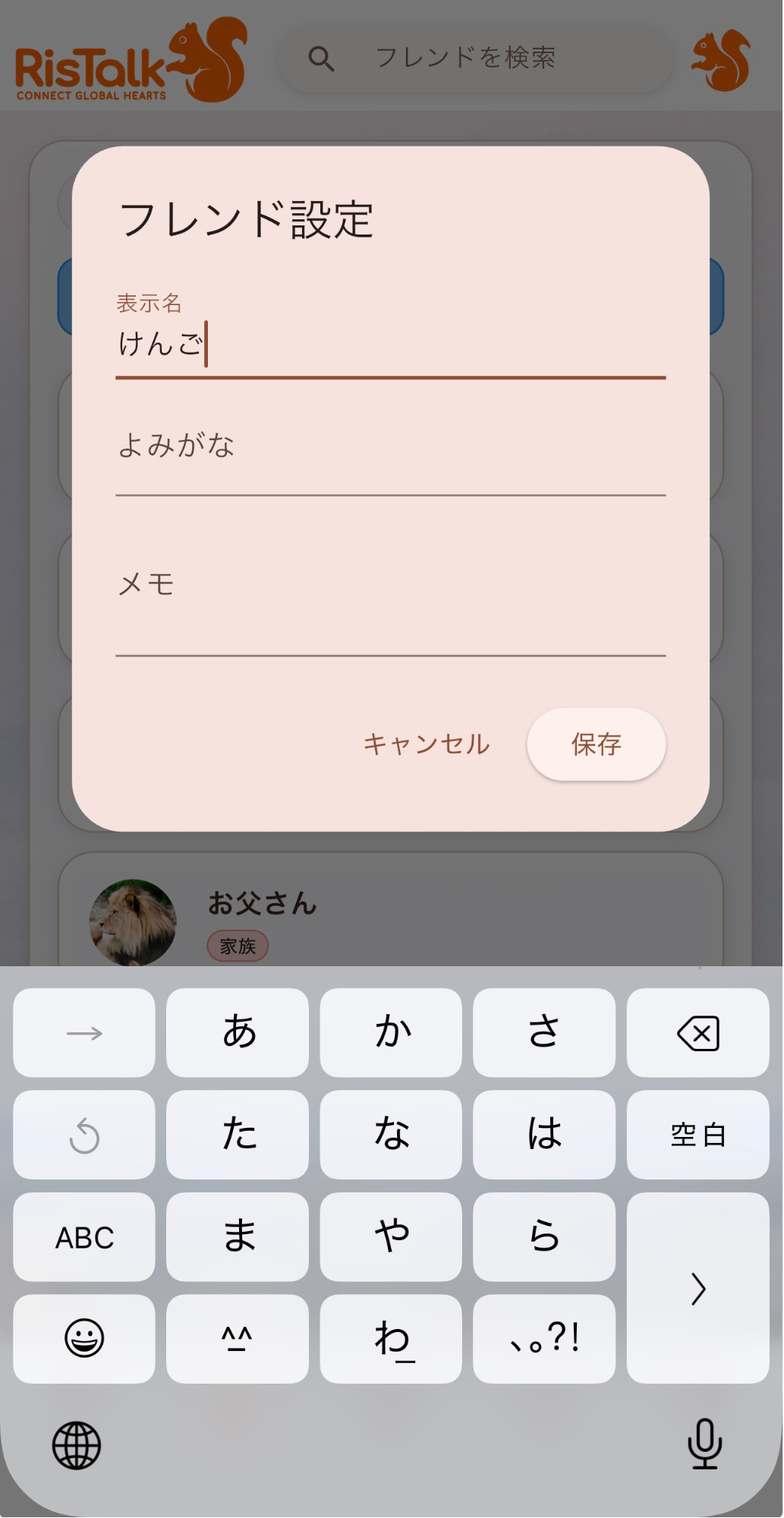
显示名称
这些是您好友的姓名,将显示在主屏幕上。
*您配置的设置不会显示给对方。
语音拼读
这用于免提朗读姓名。
备忘录
我们在哪里相遇的?
• 共同的爱好
• 我们谈了些什么
这有助于防止你在一段时间后忘记某人是谁。

黑板
如何制作黑板
你可以在黑板上同时存储语音留言和照片。
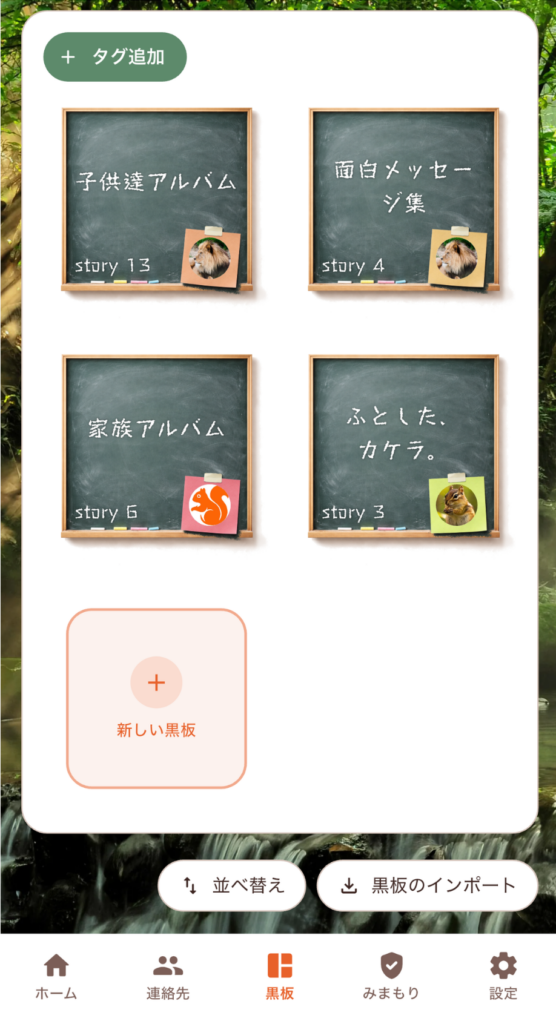
-
1
应用屏幕底部[黑板]轻敲
-
2
[+ 新黑板]轻敲
-
3
请输入您的姓名[ 保持 ]
-
1
你想在聊天记录中保存的消息按住
-
2
从菜单中[发送到黑板]轻敲
-
3
[+ 新黑板]选择名称并保存。
如何在黑板上给朋友发送消息
您可以使用自定义文件或链接共享黑板内容。
您可以选择以下两种方法。
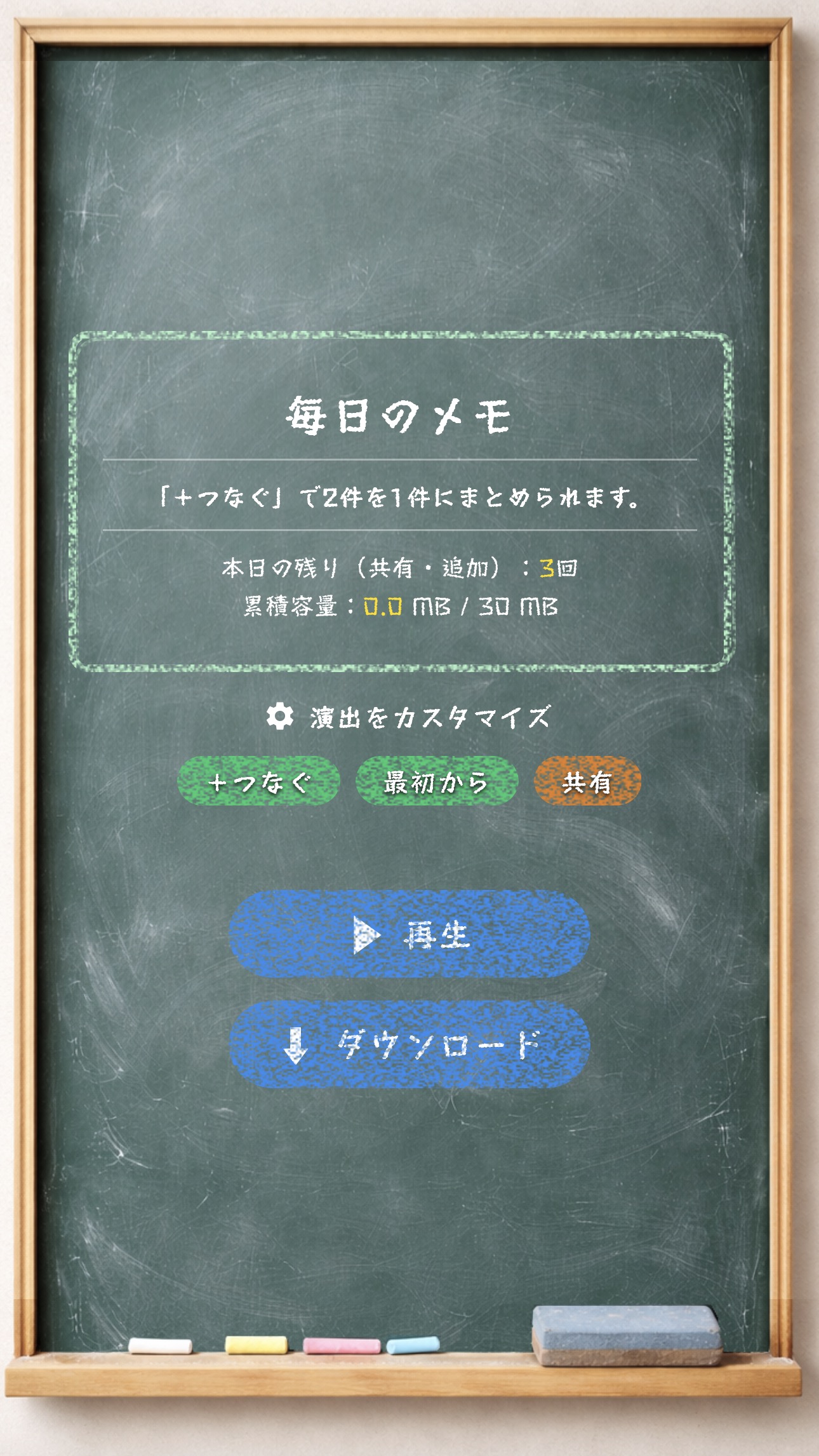
- 1专辑编辑屏幕右上角[ ︙ ]轻敲
- 2从菜单中[视频播放和社交媒体分享]选择
- 3打开的页面[分享]轻敲
⇒ 该链接可复制并分享到任何社交媒体平台。
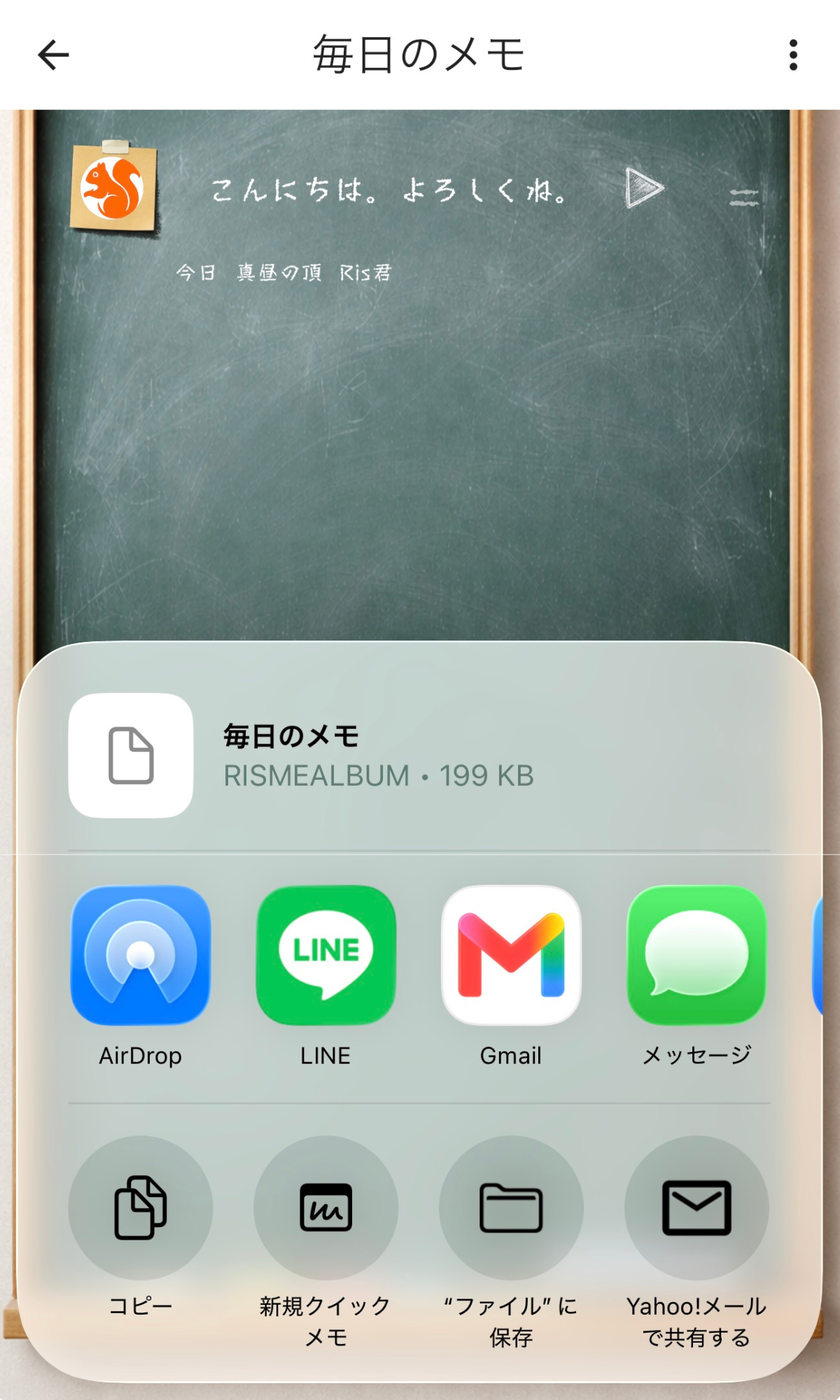
- 1专辑右上角[ ︙ ]轻敲
- 2从菜单中【导出】选择
- 3通过 AirDrop 或文件传输方式以专有格式共享生成的文件。
如何编辑黑板
① 如何在黑板上发布信息和照片
程序
-
1
我想把它放在聊天屏幕的黑板上。
长按信息或照片。 -
2
从菜单中[发送到黑板]轻敲
-
3
选择黑板 ⇒ 保存完成!
② 编辑黑板・导出功能
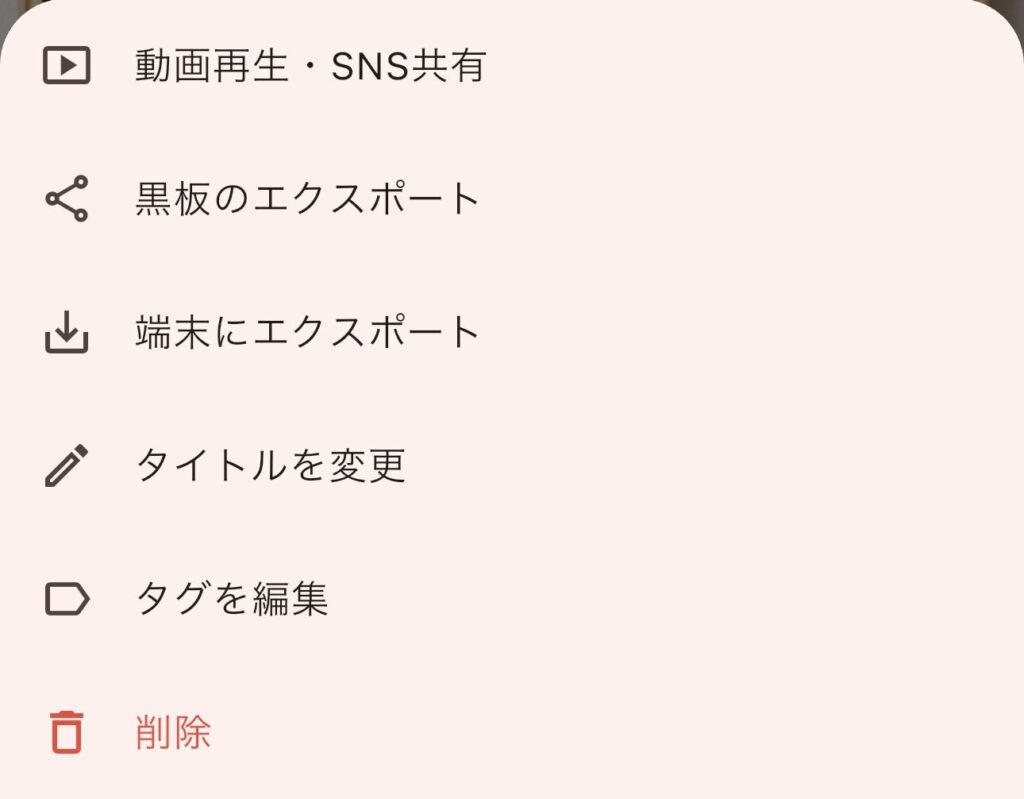
您可以生成一个网址并与朋友和家人分享。
使用应用程序专用文件可以传输高质量文件。
下载专辑并保存到您的智能手机
您可以编辑黑板的名称。
您可以编辑关联的标签。
删除不需要的专辑。
守护着
如何使用监控系统
它可以记录位置信息,并在紧急情况下发送求救信号。
开启监控系统。

-
1
您将被重定向到监控页面。
-
2
点击屏幕右上角的开关。[开启🟢]切换到这个
打开开关后,您的智能手机上将显示一条关于使用位置信息的确认信息。
当然
[始终允许] 或者 [使用应用时允许]请点击此处。
*始终允许访问权限将使您能够查看更准确的记录。
🔧 如果您之前已将其设置为“不允许”且无法开启(设备设置步骤)
您可以随时在智能手机的设置应用中恢复位置权限:
- 手机“环境”打开应用程序
- 滚动屏幕并选择此应用的名称。
- [位置信息]轻敲
- [始终允许]勾选此框。
- 手机“环境”➔“应用程序”
- 选择此应用 ➔[ 权威 ]
- [位置信息]轻敲
- [始终允许]选择
逐个标签选择要与之分享位置信息的收件人。
如果你想与家人分享信息,但又不想让同事和熟人知道,你可以安全地打开或关闭每个标签。
-
1
[👥 监测对象]点击更改
-
2
勾选要用于分享当前位置的标签旁边的方框。
-
3
屏幕右上角[确认的]点击完成设置。
- 🏠 家庭 🟢 分享 紧急情况下或回家后可以立即进行检查。
- 💼 公司/项目 ⚪ 未分享 您的当前位置将不会被传输。
- ⚽ 圈子和熟人 ⚪ 未分享 您的当前位置将不会被传输。
位置信息
从自动保存您的日常旅行记录到检测异常情况和进行灾难准备演练,您可以自由定制保护您和您所爱之人的安全功能。
定期位置记录(每 5 分钟一次 / 保留 24 小时)
省电模式和自动擦除开启后,即使应用程序未运行……自动每小时记录一次当前位置。系统只会保留最近 24 小时的数据,较早的记录将被自动覆盖和删除。
自动紧急求救信号传输及灾害防备训练(测试)
具备异常检测和训练模式。- SOS按钮 当点击监控屏幕底部的SOS按钮时
- 电池几乎没电了 当设备电池电量低且通信可能中断时
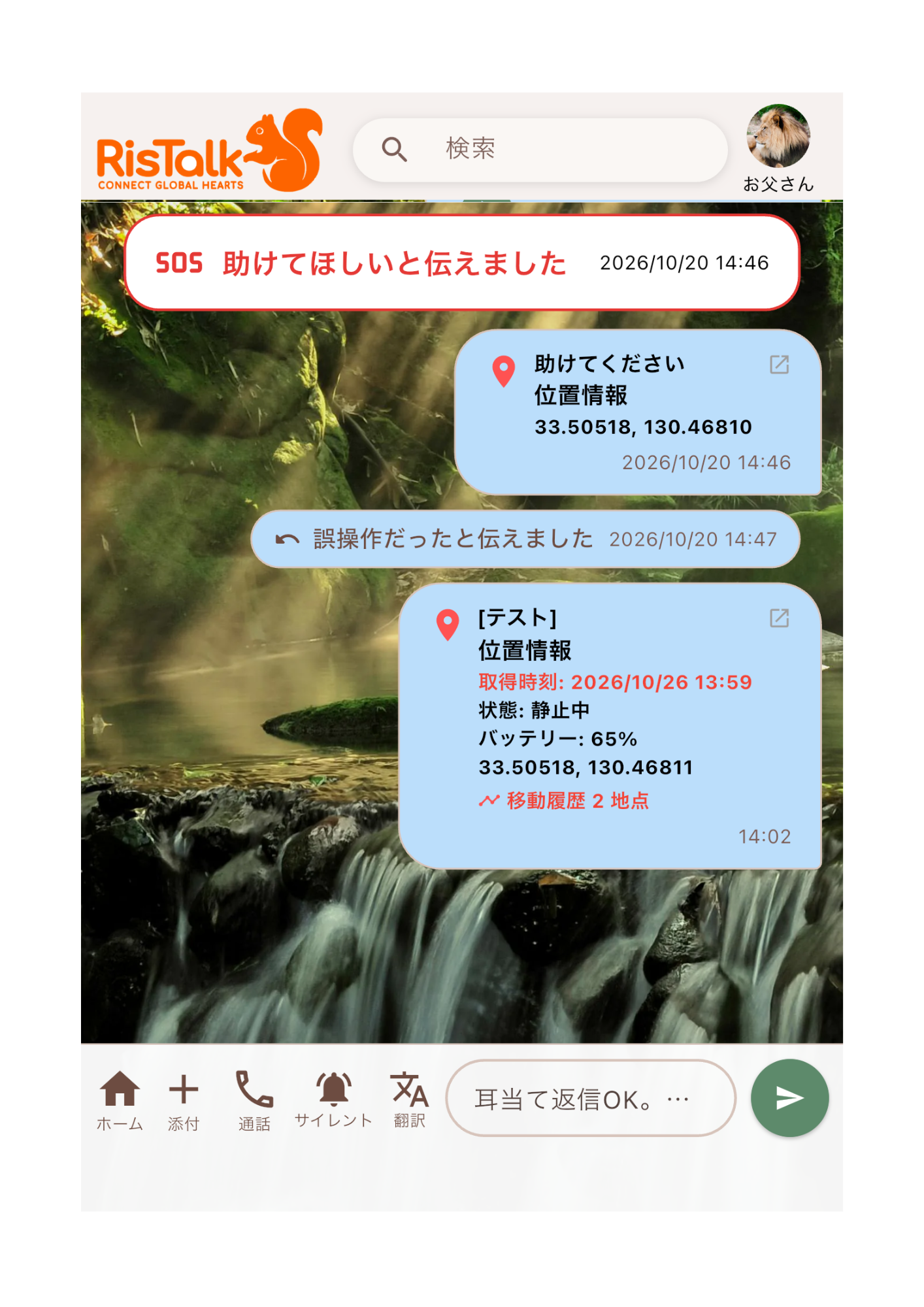
对于那些担心在紧急情况下 SOS 通知是否真的能送达的人,我们添加了灾难准备培训功能,让您可以查看 SOS 通知是如何送达的。
-
1
在被监测者双方的共同理解下,【防灾演习:测试传输】轻敲
-
2
点击后,消息将立即发送到指定的标签。
-
3
【培训】安全测试您将收到一条消息和一张显示您当前位置的地图。
查看您过去的位置和状态记录。
时间线显示打开记录的日志后,它不仅会显示引脚,还会以时间线格式显示详细信息,让您可以一目了然地查看设备的状态和活动。
询问一下现在情况如何。
您可以向带有指定标签的成员发送通知,允许他们回复以下三个选项之一:“我很安全”、“我遇到麻烦了”或“请帮帮我”。
发送签到消息的步骤
发送方的操作-
1
在监控屏幕上[你想发送给的人]轻敲
-
2
选择收件人的标签,然后从以下两个选项中选择您期望的回复时间:我需要立即得到回复。
紧急情况或紧急检查
任何时间都可以。用于日常健康状况监测。收件人可随时回复,无需任何犹豫。
-
3
点击即可立即发送。
接收方屏幕上的显示内容(发送方看到的界面)
收件人如何看待它收件人的屏幕上将显示一个特殊模块,允许他们只需轻点一下即可回复当前状态,而无需输入任何文本。
询问一下现在情况如何。
您可以向指定标签的所有成员发送通知,允许他们回复以下三个选项之一:“我很安全”、“我遇到麻烦了”或“请帮帮我”。
- 反应和回复(引用回复特定消息、贴图、表情符号反应)
- 编辑、撤回或删除消息
- 整理聊天室(置顶、隐藏、存档、静音)