

アプリの画面から使い方を探す
見たい画面をタップすると、機能の解説へジャンプします

みまもり
機能詳細へ ➔
設定・その他
各種設定へ ➔🔰アプリの始め方
アカウントの新規作成
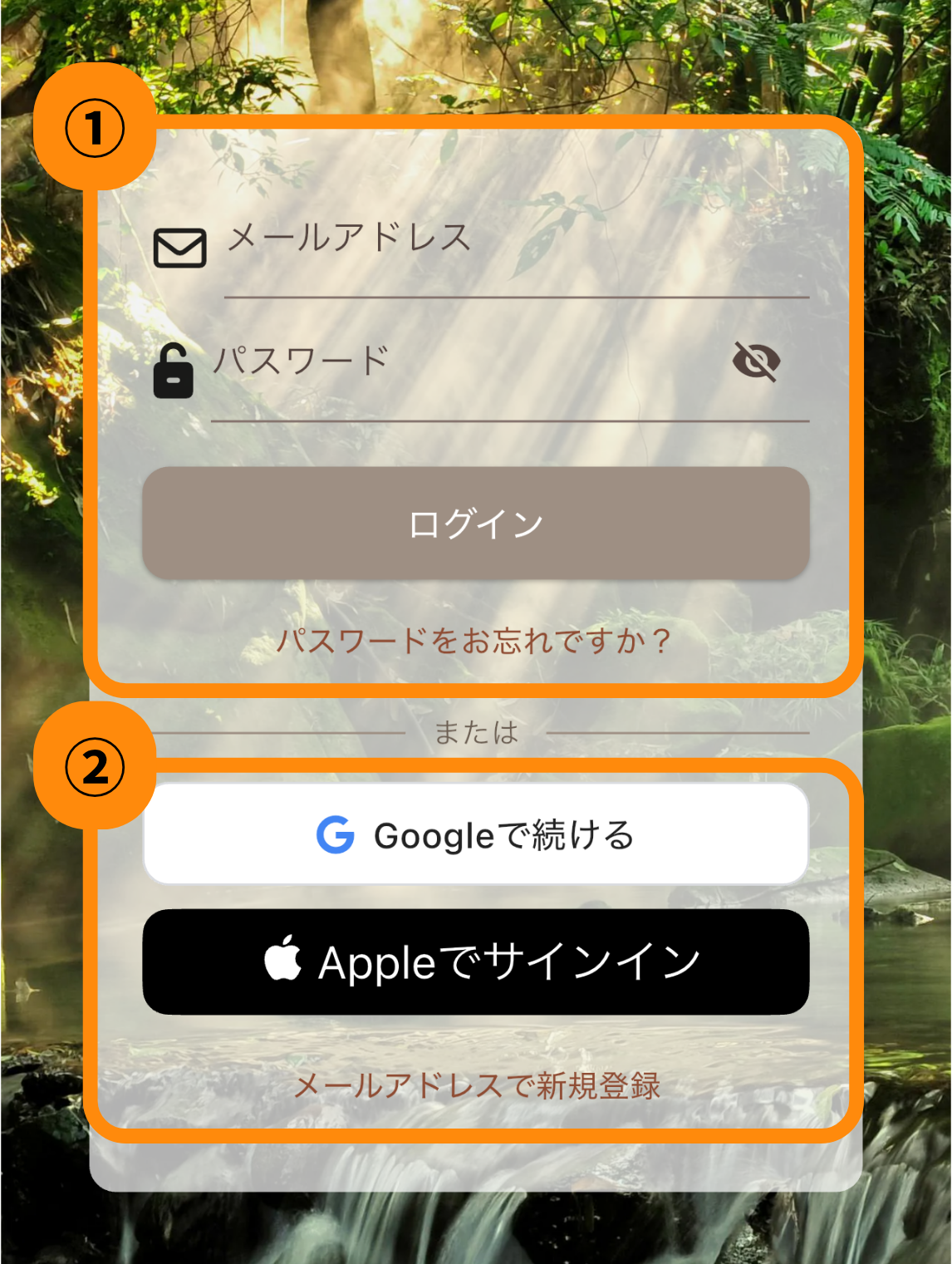
②からGoogle・Appleで
すぐに作成可能
※既にアカウントをお持ちの方
①を入力してログイン
GoogleまたはAppleでログインされた方は
②からログイン
初期プロフィールの設定
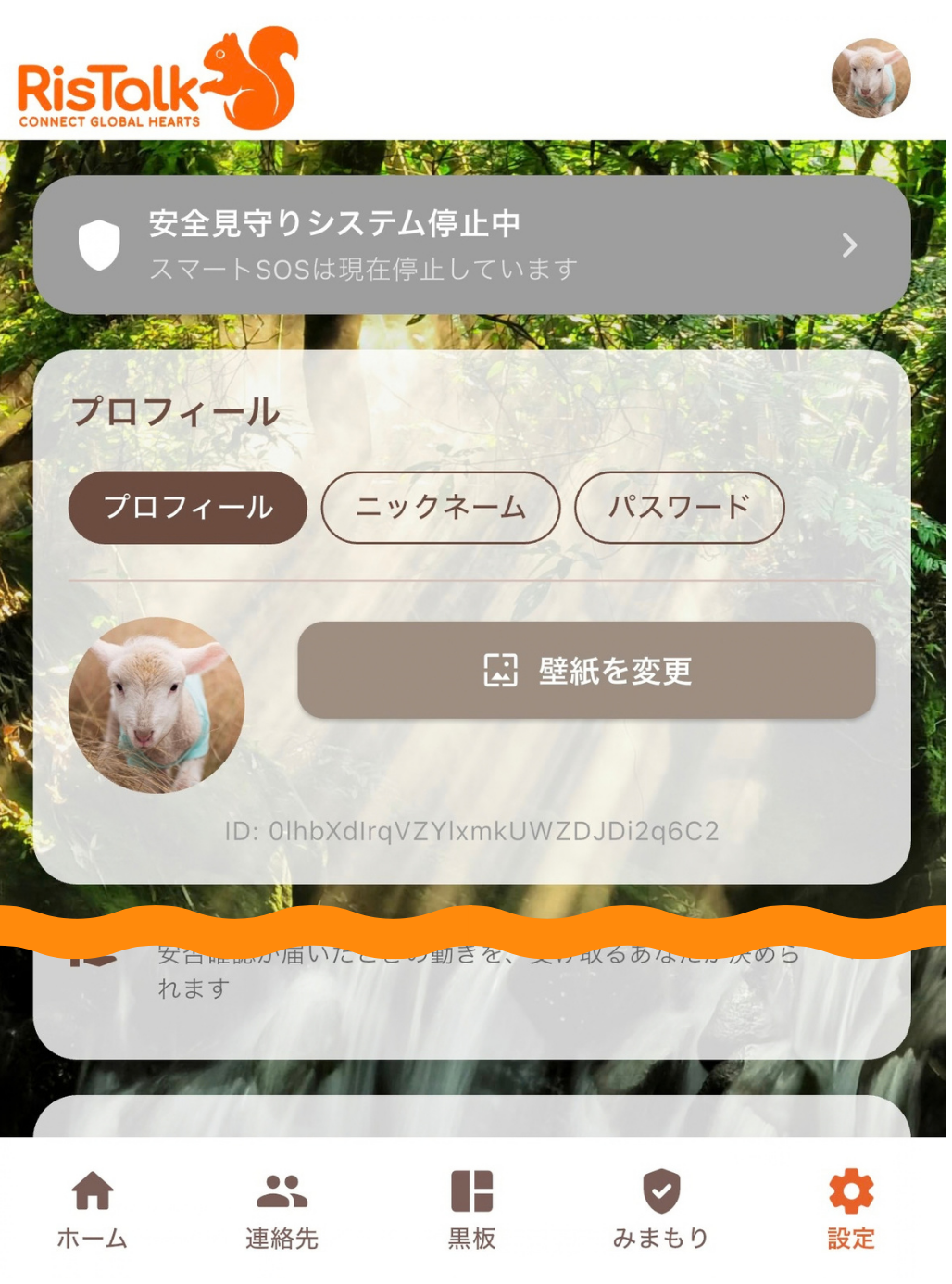
シンプルに
あなたらしく
- ニックネームを入力して
ホーム画面へ - 設定>プロフィール画像
アイコンをタップ - お好みの画像を選んで
設定完了!
友だちの追加方法

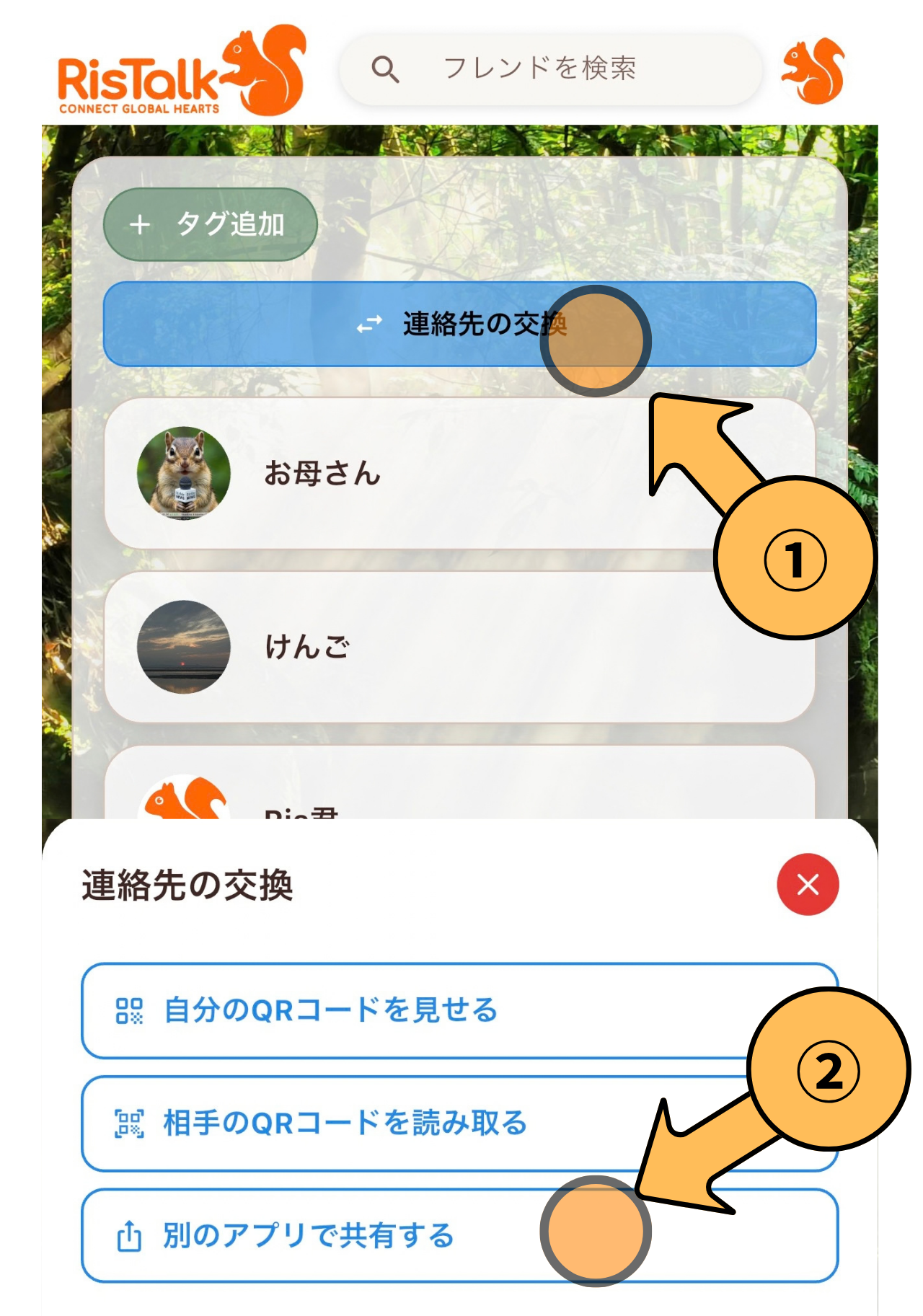
離れていても、
リンクでつながる。
- 画面右上のボタンをタップ
- 共有画面から送信先を選択
- 招待が送信され、
相手が開くとフレンド追加!

最初のトークの始め方
スマホを耳に
あなたの声を送信!
スマホを耳に当てて
「ピコッ」
そこから録音開始。
耳から離せば
「シュイ~ン」
これで送信完了

チャット画面の使い方
メッセージ入力バー
 スタンプ
スタンプ
気持ちを創る
自作スタンプ
世界に1つのスタンプを
あなたの声と一緒に送ろう!
 ファイルを選択
プレミアムプラン限定機能
ファイル転送で
作業効率を次の次元へ
PDFや各種ファイルも
直接選択して送信できます。
日常のメモから大切な資料まで、
形式を問わずやり取りが可能です。
 カメラで撮影
 写真から選択
 位置共有
位置共有  フレンド紹介
通話の開始手順とプラン
アプリ内からいつでも無料通話を開始できます。プランごとの時間は以下の通りです
1回あたり 3分 1日 10回 まで利用可能
通話時間 完全無制限
友達の通知をオフにする(サイレント)
集中したいときや就寝時は、通知をオフに。自分のペースでメッセージを確認できます
通知オフにしたことは相手には一切伝わりません
音やバナーが出ないだけで履歴はすべて残ります
準備中です

連絡先
タグの使い方
「親友」「サークル」「仕事」など、タグをつけておけば、連絡先が増えても送りたい相手がすぐに見つかります。
タグの作り方と削除方法
新規タグの作成
- 画面上部
 をタップ
をタップ - [ タグ名 ]を入力
- タグをつけるフレンドを選択 ⇒ 保存
不要なタグの削除
- 画面上部[タグをすべて見る]
をタップ - 不要なタグを選択 ⇒ タグを編集
- このタグを削除をクリック
メッセージを送信するには?
タグ付けされた友だちには一括でメッセージやアンケートを送信できます

手順
-
1
ホーム画面上部の [ タグをすべて見る ] をタップ
-
2
作成したタグをタップ ➔ 画像上部の [ 緑のボタン 🟢 ] をタップ
フレンド情報の編集とは?
友だち追加した相手の名前やよみがな・その人のメモを入力することができます
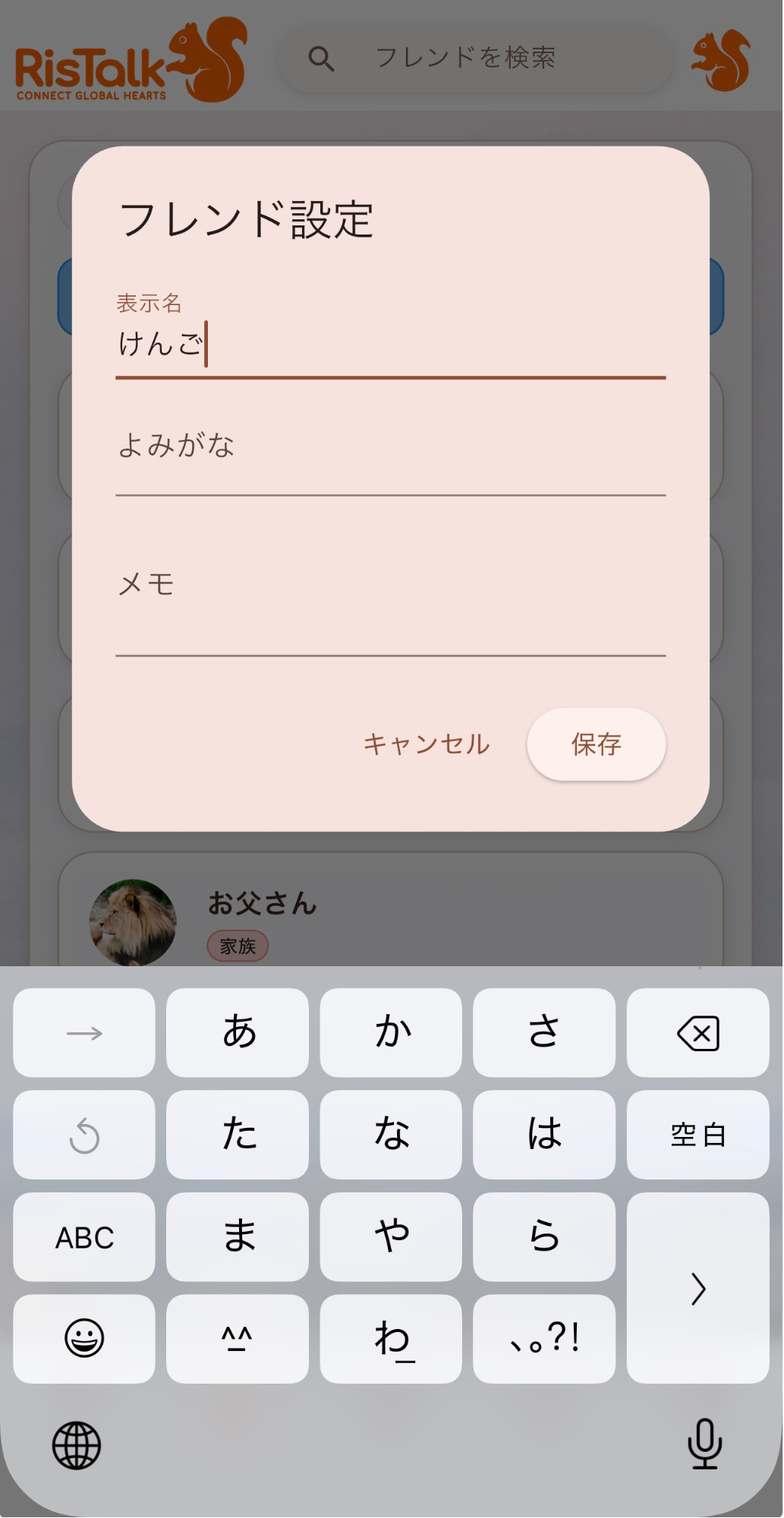
表示名
ホームで表示される友だちの名前です
※設定した内容は相手には表示されません
よみがな
ハンズフリーで名前を読み上げるときに使います
メモ
・どこで会ったか
・共通の趣味
・話した内容
など、時間がたって「誰だっけ?」となるのを防げます

黒板
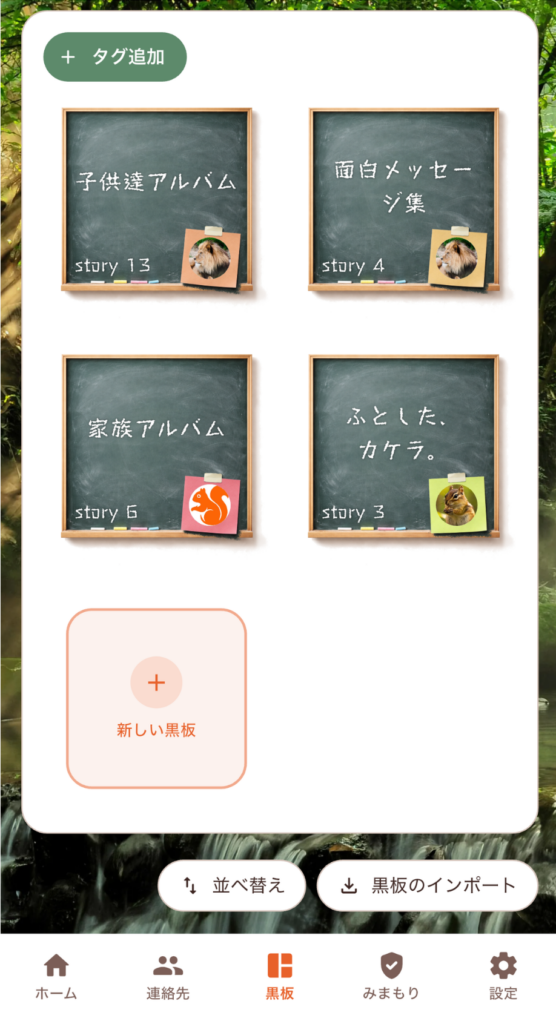
黒板の作り方
ボイスメッセージや写真を黒板にまとめて保管することができます
-
1
アプリ画面下部[ 黒板 ]をタップ
-
2
[ + 新しい黒板 ] をタップ
-
3
名前を入力して [ 保存 ]
-
1
チャット内の保存したいメッセージを長押し
-
2
メニューから [ 黒板へ送る ] をタップ
-
3
[ +新しい黒板 ] を選んで名前を入力し保存
黒板の友達への送り方
黒板を独自ファイルやリンクで共有することができます
2つの方法から選べます
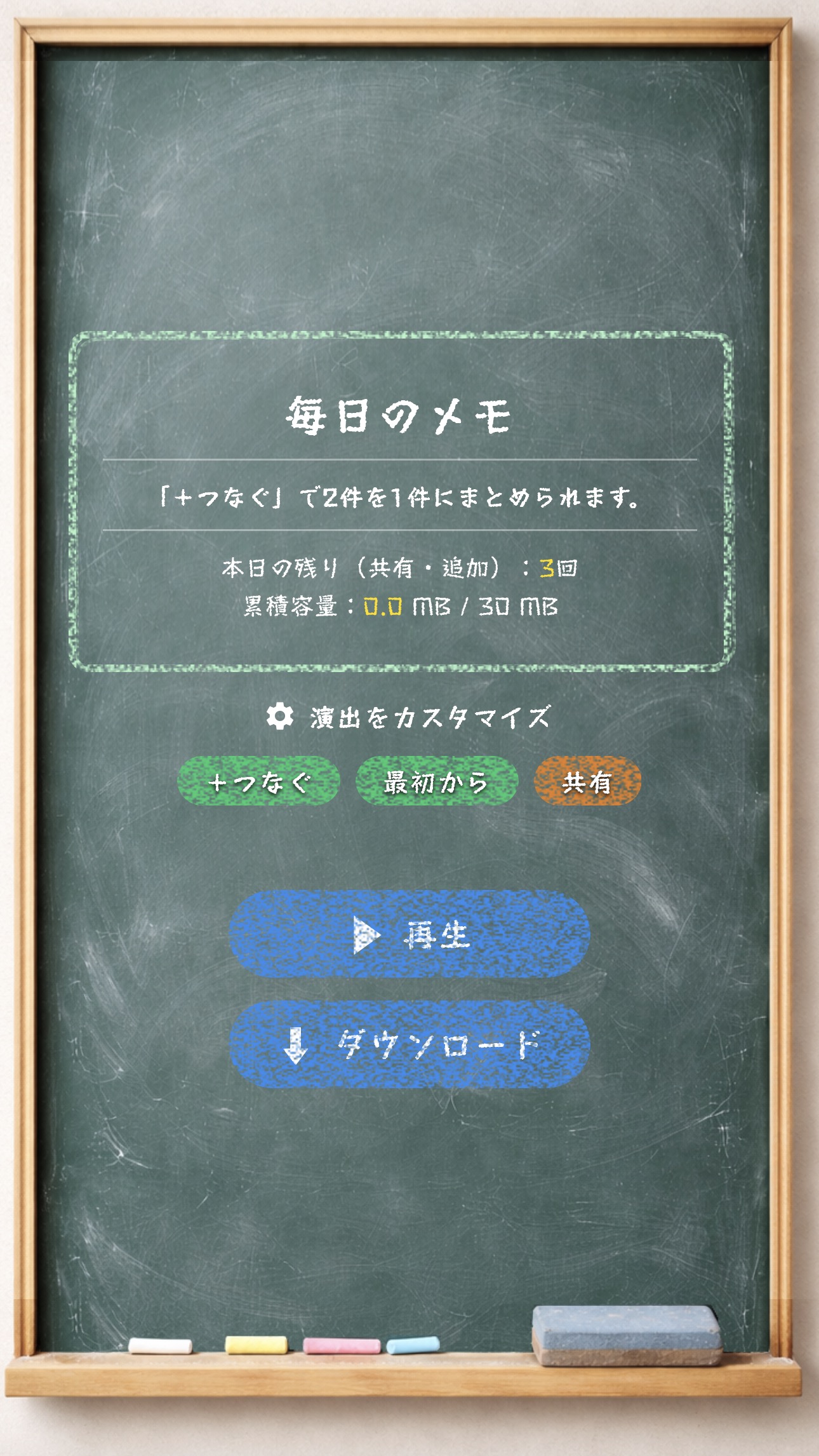
- 1アルバム編集画面右上の [ ︙ ] をタップ
- 2メニューから [ 動画再生・SNS共有 ] を選択
- 3開いたページの [ 共有 ]をタップ
⇒ リンクがコピーされ、どのSNSでも共有可能
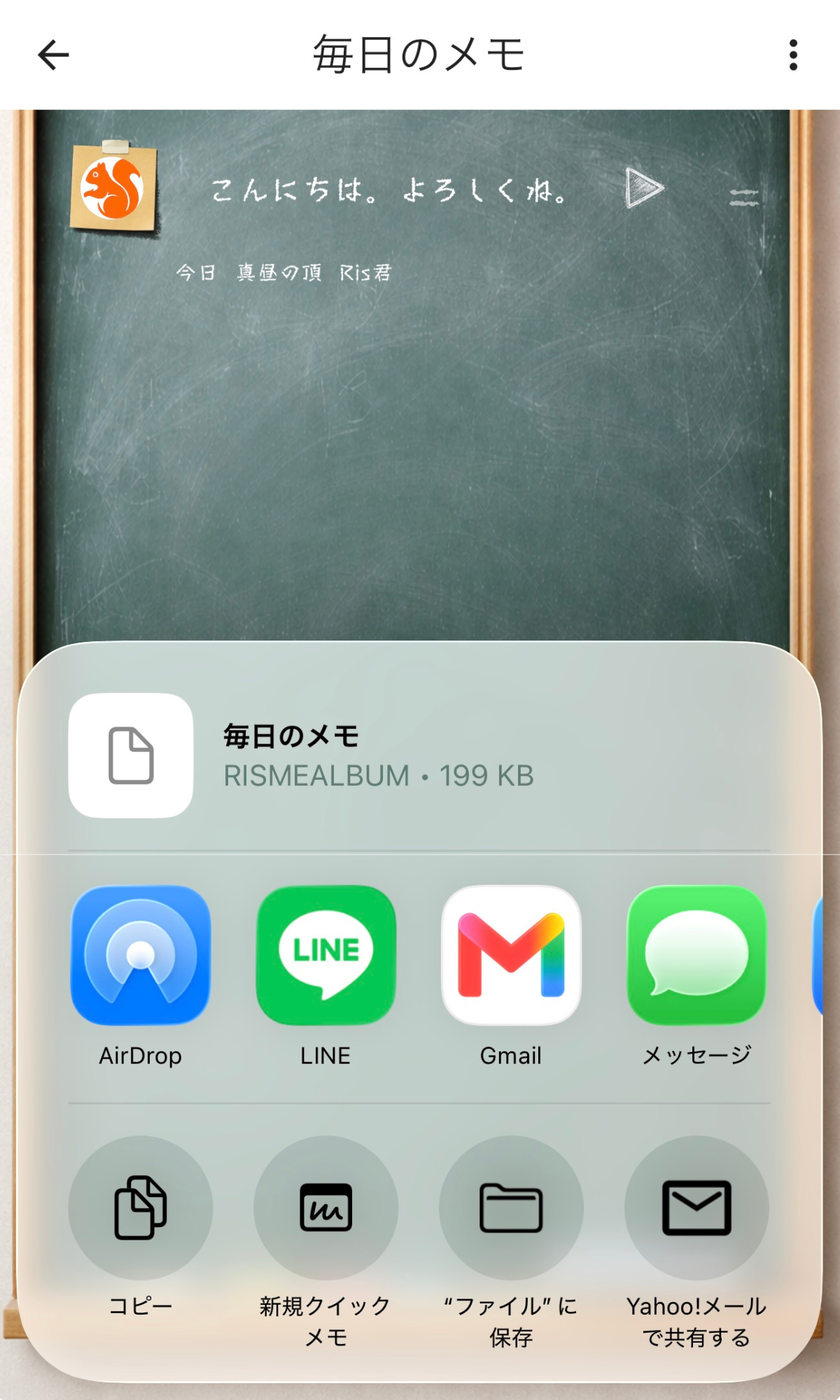
- 1アルバム右上の [ ︙ ] をタップ
- 2メニューから [ 📦 エクスポート ] を選択
- 3生成された専用形式ファイルをAirDropやファイル送信で共有
黒板の編集方法
①メッセージ・写真を黒板に入れる方法
手順
-
1
チャット画面で黒板に入れたい
メッセージ or 写真を長押し -
2
メニューから[ 黒板へ送る ] をタップ
-
3
黒板を選択 ⇒ 保存完了!
②黒板の編集・エクスポート機能
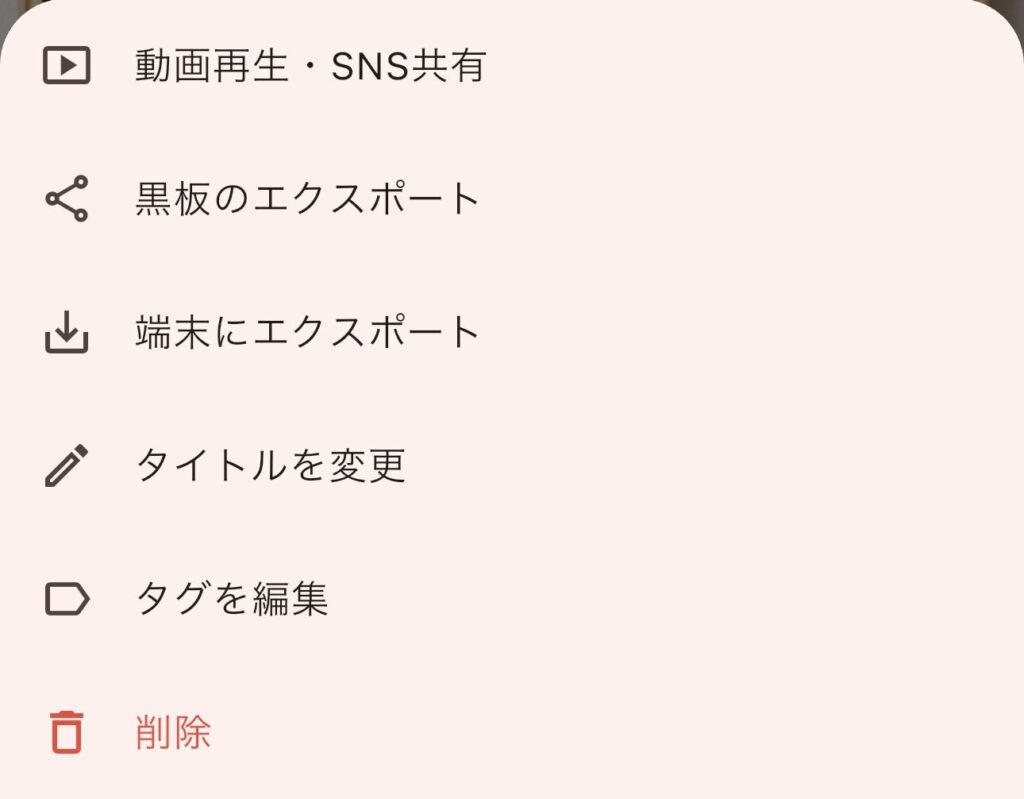
URLを発行して友達や家族へシェアできます
アプリ専用ファイルで高品質に受け渡しできます
スマホにアルバムをダウンロード保存
黒板の名前を編集できます
紐ずけているタグを編集できます
不要になったアルバムを消去します
みまもり
みまもりシステムの使い方
位置情報の記録や、緊急時にSOSを送信することができます
みまもりシステムをONにする

-
1
みまもりページ画面へ移動します
-
2
画面右上のスイッチをタップして [ ON 🟢 ] に切り替えます
スイッチをONにした際、スマホ端末から位置情報の利用確認が表示されます。
必ず [ 常に許可 ] または [ Appの使用中は許可 ] をタップしてください。
※ 常に許可にすると、より正確な記録を見ることができます。
🔧 以前「許可しない」にしてしまいONにできない場合(端末設定の手順)
スマホ本体の設定アプリから、いつでも位置情報の権限を復旧できます:
- スマホの 「設定」 アプリを開く
- 画面をスクロールして当アプリ名を選択
- [ 位置情報 ] をタップ
- [ 常に許可 ] にチェックを付ける
- スマホの 「設定」 ➔ 「アプリ」
- 当アプリを選択 ➔ [ 権限 ]
- [ 位置情報 ] をタップ
- [ 常に許可 ] を選択
位置情報を共有する宛先をタグごとに選ぶ
「家族には知らせたいけれど、仕事仲間や知人には非公開にしたい」場合も、タグごとにON/OFFを切り替えて安全に使い分けられます。
-
1
[ 👥 みまもりの宛先 ] で変更をタップ
-
2
現在地を知らせたいタグにチェック✅を付けます
-
3
画面右上の [ 確定 ] をタップして設定完了です
- 🏠 家族 🟢 共有中 緊急時や帰宅時にすぐ確認できる
- 💼 会社・プロジェクト ⚪ 非共有 現在地は一切送信されません
- ⚽ サークル・知人 ⚪ 非共有 現在地は一切送信されません
位置情報
普段の移動履歴の自動保存から、万が一の異常検知・防災訓練テストまで、自分と大切な人を守る安心機能を自在にカスタマイズできます。
定期位置記録(5分に1回 / 24時間保持)
バッテリー配慮・自動消去ONにしておくと、アプリを起動していなくても1時間に1回自動で現在地を記録します。データは直近24時間分のみ保持され、古い記録から自動的に上書き消去されます。
緊急SOSの自動送信 & 防災訓練(テスト)
異常探知・訓練モード搭載- SOS ボタン みまもり画面下部に搭載されるSOSボタンのタップ時
- 電池切れ直前 端末の電池がわずかになり、連絡が途切れそうなとき
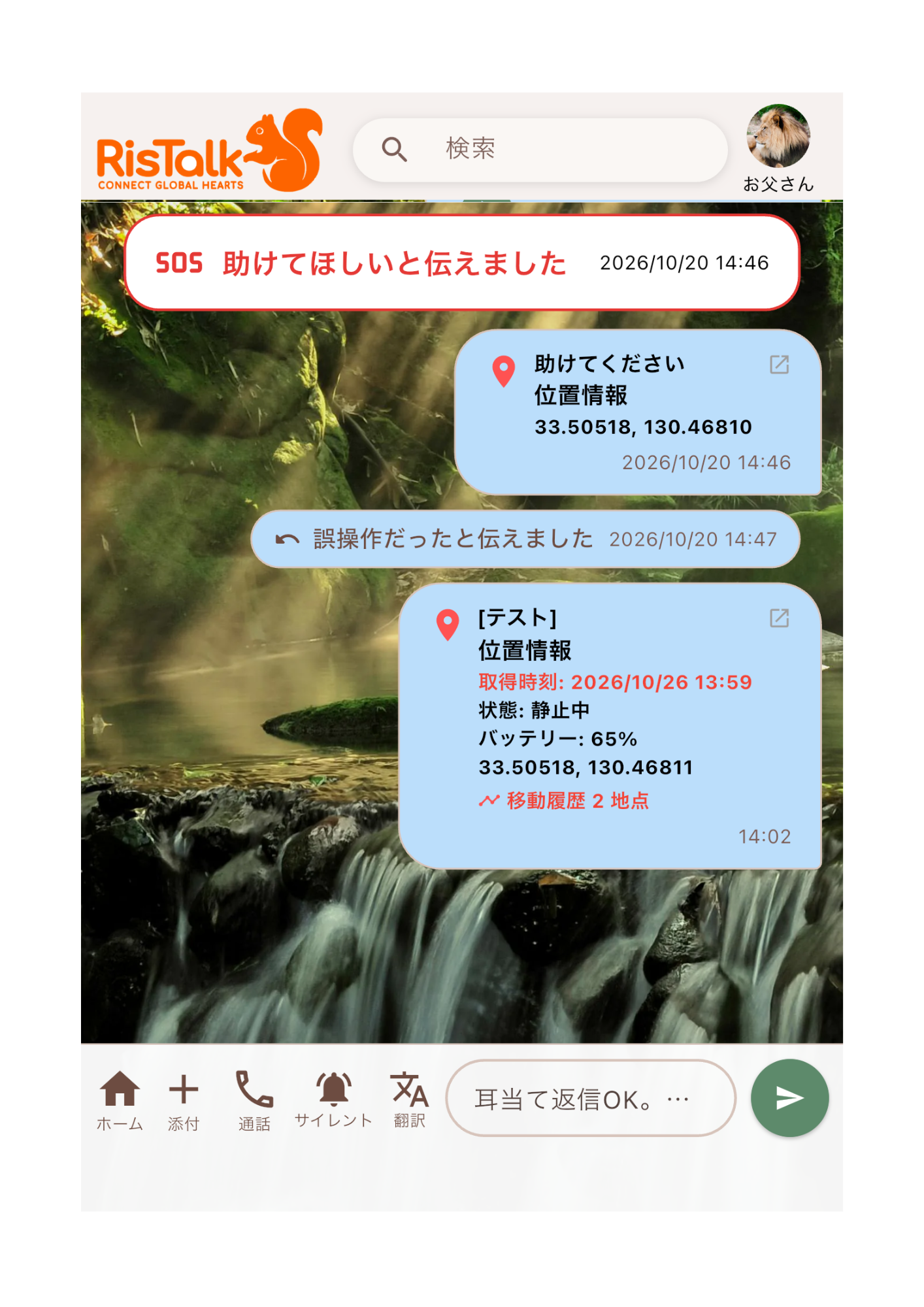
「いざという時に本当に届くか不安」という方のために、SOS通知の届き方を確認できる防災訓練機能を備えています。
-
1
みまもりの相手と共有の下 [ 防災訓練:テスト送信 ] をタップ
-
2
タップ後指定のタグにすぐにメッセージが送信
-
3
「【訓練】安否テスト」のメッセージと現在地マップが届きます
これまでの位置情報・状態履歴を確認する
タイムライン表示記録されたログを開くと、単なるピンだけでなく、その時の端末状態や活動状況がひと目でわかる詳細情報がタイムライン形式で表示されます。
今日のようすをたずねる
指定したタグのメンバーへ、「無事です・困っています・助けてください」の3択で返せる通知を送信できます。
様子伺いメッセージを送る手順
送信側の操作-
1
みまもり画面の [ 送りたい相手 ] をタップします
-
2
送信先のタグを選択し、返答の希望タイミングを以下の2つから選びます:今返事欲しい
災害時や急ぎの確認に
いつでも大丈夫日常の安否見守りに。相手の都合のよいタイミングで気兼ねなく返信してもらえます。
-
3
タップしてすぐ送信完了です
送られた側の画面表示(相手に届くUI)
受信側の見え方受け取った相手の画面には、文字を入力することなくワンタップで今の状態を返せる専用ブロックが表示されます。
今日のようすをたずねる
指定したタグのメンバー全員へ、「無事です・困っています・助けてください」の3択で返せる通知を送信できます。
- リアクション・返信(特定メッセージへの引用返信、スタンプ、絵文字リアクション)
- メッセージの編集・送信取消・削除
- トークルームの整理(ピン留め、非表示、アーカイブ、ミュート)